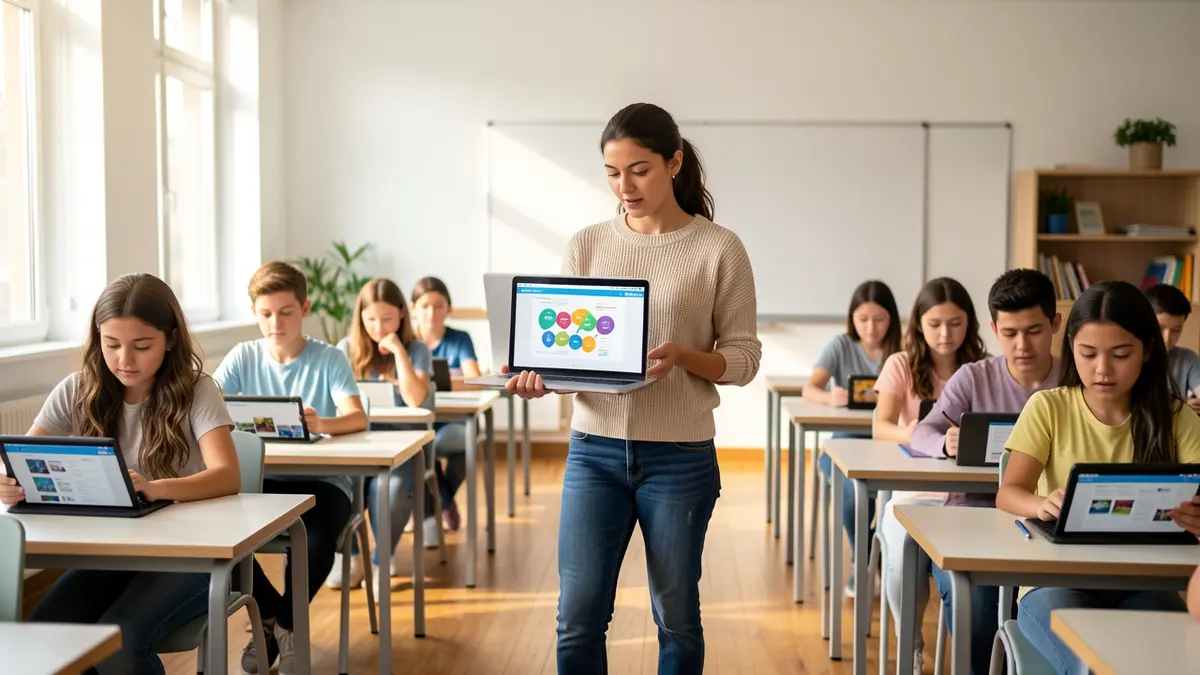
Profesorii și prezentatorii au adesea nevoie să-și arate ecranul fără a permite publicului să ia controlul, în special în timpul demonstrațiilor live sau al lecțiilor.
Carpathron Remote oferă un mod de prezentare doar pentru vizualizare, care vă permite să partajați desktopul în siguranță și eficient.
Ce este partajarea ecranului în modul „doar vizualizare” și de ce să-l folosești?
Definirea partajării ecranului doar în vizualizare
Partajarea ecranului doar în vizualizare permite unui prezentator să difuzeze conținutul desktopului său, în timp ce împiedică participantul de la distanță să interacționeze cu mouse-ul sau tastatura. Publicul poate vedea fiecare mișcare a cursorului, schimbarea ferestrelor și lansarea aplicațiilor, însă orice încercare de intrare este blocată sau ignorată. Acest mod diferă de sesiunile de control complet, în care utilizatorul de la distanță poate manipula mașina gazdă ca și cum ar sta în fața acesteia.
Beneficii pentru educație și demonstrații de produse
Într-o sală de clasă, un profesor poate afișa un tutorial software live fără a risca clicuri accidentale care ar perturba fluxul. Studenții se concentrează pe explicația vizuală, iar instructorul își păstrează controlul complet asupra ritmului și secvenței lecției. Pentru demonstrațiile de produse, inginerii de vânzări pot prezenta o interfață sau un flux de lucru, asigurându-se că clientul nu poate modifica setările sau declanșa acțiuni nedorite, păstrând un mediu de demo curat și repetabil.
Modul doar în vizualizare îmbunătățește, de asemenea, securitatea în timpul apelurilor de suport. Când un tehnician trebuie să observe o problemă pe ecranul unui utilizator, acesta poate acorda o sesiune temporară doar în vizualizare, protejând datele sensibile de a fi accesate sau modificate de partea de la distanță. Prezentatorul păstrează posibilitatea de a încheia sesiunea instantaneu, adăugând un strat suplimentar de confidențialitate.
Carpathron Remote oferă partajare doar în vizualizare încorporată
Carpathron Remote de la Qubitpage include un mod dedicat de prezentare doar în vizualizare care funcționează atât pe gazde Windows, cât și Linux. După stabilirea unei conexiuni cu ID-ul de la distanță și parola unică, gazda poate comuta la doar în vizualizare cu o singură comandă, dezactivând instantaneu intrarea de la distanță, în timp ce fluxul video rămâne activ. Funcția se integrează cu canalele de chat și voce ale aplicației, astfel încât prezentatorii pot răspunde verbal la întrebări fără a pierde controlul ecranului.
Deoarece Carpathron Remote este distribuit ca pachet Microsoft Store pentru Windows și ca AppImage sau .deb pentru Linux, modul doar în vizualizare este disponibil fără instalări sau plugin-uri suplimentare. Utilizatorii care au nevoie de sesiuni nelimitate pot face upgrade la planul Max, însă capacitatea de bază doar în vizualizare este deja inclusă în nivelul gratuit personal, sub condițiile limitărilor standard ale sesiunilor.
Pentru mai multe detalii despre cum să începi o sesiune la distanță, consultă pagina de produs la Carpathron Remote sau informațiile de preț la Prețuri Carpathron Remote. Combinația dintre streaming securizat, cu latență scăzută, și opțiunea integrată doar în vizualizare face din Carpathron Remote o alegere practică pentru profesori, traineri și specialiști în demo care doresc să își partajeze ecranul în mod sigur și eficient.
Cum implementează Carpathron Remote modul doar‑de‑vizualizare
Modul de prezentare pentru vizualizare pasivă
Carpathron Remote include un mod dedicat de prezentare care blochează sesiunea de la distanță la doar‑de‑vizualizare. Când gazda activează acest mod, participantul de la distanță poate vedea ecranul în timp real, dar nu poate mișca mausul, tasta, sau declanșa scurtături de sistem. Gazda păstrează controlul complet și poate naviga slide‑urile, demonstra software sau parcurge un flux de lucru, în timp ce publicul urmărește fără riscul de a introduce accidental comenzi.
Canalele de comunicare rămân active
Chiar și în sesiunile doar‑de‑vizualizare, Carpathron Remote menține funcționalitatea panoului de chat și a apelului vocal. Prezentatorul poate scrie mesaje care apar în fereastra de chat, iar participantul de la distanță poate răspunde verbal sau prin text, permițând întrebările să fie răspunse fără a încălca restricția de doar‑de‑vizualizare. Această abordare cu două canale este utilă pentru lecții live în care instructorul trebuie să răspundă la întrebări, menținând în același timp o afișare stabilă.
Transferul de fișiere este deliberat dezactivat
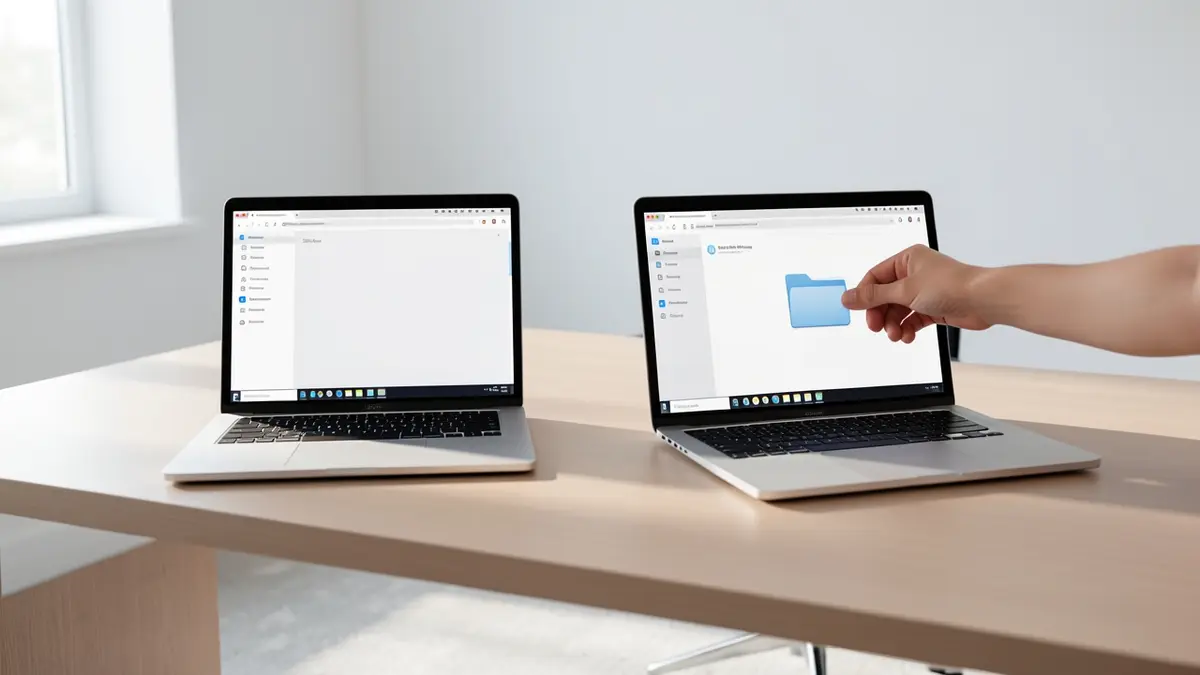
În timpul unei sesiuni doar‑de‑vizualizare, funcția de transfer de fișiere prin drag‑and‑drop este dezactivată automat. Aceasta împiedică partea de la distanță să trimită fișiere către mașina gazdă, ceea ce altfel ar putea introduce probleme de securitate sau ar putea perturba demonstrația. Prezentatorul poate încărca încărca fișiere în prealabil prin trimiterea unui link în chat, dar nu se efectuează transfer direct în timp ce sesiunea este în modul doar‑de‑vizualizare.
Parolă unică și limite de sesiune
Pentru a începe o demo doar‑de‑vizualizare, prezentatorul generează un ID și o parolă unică din interfața Carpathron Remote. Participantul de la distanță introduce aceste credențiale, iar gazda selectează „doar‑de‑vizualizare” înainte ca conexiunea să fie stabilită. Pentru licențele de uz personal, sesiunea este limitată la 20 de minute, cu un maximum de două ore pe zi, ceea ce se aliniază cu nivelul gratuit descris pe pagina de prețuri. Planurile plătite elimină aceste limite și permit sesiuni doar‑de‑vizualizare nelimitate simultan pe mai multe PC-uri.
Disponibilitate cross‑platform
Aplicația de birou la distanță rulează pe Windows și Linux. Utilizatorii Windows pot descărca Carpathron Remote de pe Microsoft Store (link Microsoft Store), în timp ce utilizatorii Linux obțin un AppImage sau pachet .deb din zona de descărcare /remote. Indiferent de sistemul de operare, modul de prezentare se comportă în mod consecvent, asigurând că educatorii și demonstratorii de produse pot conta pe aceeași experiență doar‑de‑vizualizare pe orice dispozitiv.
Sfat: Înainte de a lansa o demo live, deschide prezentarea în modul pe tot ecranul pe PC-ul gazdă. Acest lucru elimină marginile ferestrei și notificările de sistem, oferind vizualizatorilor de la distanță o vedere curată și fără distragere.
Setare pas cu pas pentru partajarea ecranului doar în vizualizare
Carpathron Remote îți permite să transformi o sesiune de control la distanță obișnuită într-o vizualizare exclusivă pentru prezentare. Procedura de mai jos arată cum să pornești o sesiune, să activezi modul de vizualizare doar și să controlezi accesul cu un ID și o parolă unică.
- Instalează și lansează aplicația. Descarcă versiunea Windows din Microsoft Store sau AppImage/.deb pentru Linux de pe /remote. Deschide programul și autentifică-te cu contul tău Qubitpage.
- Crează o nouă sesiune. Apasă New Session, apoi selectează Presentation mode din meniul derulant. Aceasta setează automat conexiunea la distanță în modul de vizualizare doar, împiedicând utilizatorul la distanță să controleze mouse-ul sau tastatura.
- Generează credențialele de conexiune. Aplicația afișează un ID unic de sesiune și o parolă unică (OTP). Copiază ambele valori; le vei partaja cu publicul.
- Distribuie ID-ul și OTP-ul. Trimite credențialele prin e-mail, chat sau pe o platformă de învățare. Destinatarii introduc ID-ul și OTP-ul în clientul Carpathron Remote pentru a se alătura sesiunii de vizualizare doar.
- Verifică aprobarea participanților. Când un participant se conectează, calculatorul gazdă afișează un mesaj care solicită aprobarea cererii de vizualizare doar. Apasă Allow pentru a permite vizualizatorului la distanță să vadă ecranul fără drepturi de control.
- Gestionează sesiunea. În timp ce prezinți, poți să mutezi chat-ul, să dezactivezi apelurile vocale sau să blochezi sesiunea din bara de instrumente. Folosește butonul End Session pentru a termina partajarea când demonstrația se încheie.
- Verifică limitele de utilizare. Licențele pentru uz personal permit sesiuni de până la 20 de minute și un maximum de 2 ore pe zi. Pentru prezentări mai lungi sau multiple simultane, ia în considerare upgrade la o licență Pro sau Max; detalii pe pagina de prețuri.
- Opțional: Activează asistența AI. Dacă ai o cheie AI, activează tehnicianul AI opțional înainte de a începe. AI-ul poate sugera adnotări pe ecran, dar toate solicitările de admin necesită încă aprobarea gazdei.
După încheierea sesiunii, gazda poate revizui jurnalul de conexiuni pentru a vedea cine a accesat fluxul de vizualizare doar. Acest jurnal te ajută să verifici prezența la lecții sau demo-uri corporative.
Practicile recomandate pentru profesori și prezentatori
Planificați durata sesiunilor în limitele planului gratuit
Planul personal Carpathron Remote permite sesiuni de până la 20 de minute fiecare și un total de două ore pe zi. Programați lecțiile în blocuri de 15 minute și inserați o scurtă pauză între blocuri pentru a rămâne în limitele planului, oferind în același timp elevilor un moment de procesare a materialului. Dacă o clasă depășește durata, luați în considerare împărțirea acesteia pe două zile separate sau trecerea la planul Pro, care elimină restricția per sesiune.
Pregătiți desktopul înainte de a-l partaja
Închideți orice aplicații, notificări și tab-uri de browser care ar putea distrage atenția elevilor. Aranjați ferestrele pe care intenționați să le demonstrați în ordinea în care le veți prezenta și blocați orientarea ecranului dacă utilizați un tablet. Prin prezentarea unui desktop curat, evitați expunerea accidentală a datelor personale și păstrați concentrarea pe conținutul lecției.
Folosiți modul doar-citire pentru o interacțiune sigură
Activați modul prezentare doar-citire din panoul de control Carpathron Remote înainte de a invita studenții. În acest mod participanții pot vedea ecranul dvs. dar nu pot muta mouse-ul sau tasta, ceea ce previne întreruperile accidentale. Gazda remote păstrează controlul complet, permițând să faceți pauză, să comentați sau să comutați aplicații fără interferențe externe.
Utilizați chat și voce pentru întrebări
În timp ce ecranul este blocat în modul doar-citire, activați fereastra de chat încorporată pentru ca studenții să poată scrie întrebări fără a întrerupe fluxul demonstrației. Pentru întrebări mai subtile, începeți un apel vocal în cadrul aceleiași sesiuni; canalul audio este separat de partajarea ecranului și nu afectează starea doar-citire. Încurajați elevii să dea un emoji de mână în chat înainte de a vorbi, ceea ce vă ajută să gestionați discuția eficient.
Sfat: Testați întregul flux de lucru pe un dispozitiv secundar înainte de lecția live. O repetiție rapidă dezvăluie orice pop‑up ascuns, asigură că tehnicianul AI (dacă este folosit) este pregătit să aprobe prompturile și confirmă că sesiunea rămâne în limitele planului gratuit.
Încheiați cu o strategie clară de ieșire
Când lecția se încheie, faceți clic pe butonul „Încheie sesiunea” pentru a termina conexiunea pentru toți participanții. Acest lucru previne accesul persistent și eliberează imediat licența pentru următoarea clasă. Trimiteți un e‑mail de follow‑up cu un link către pagina de descărcare Carpathron Remote pentru studenții care ar putea avea nevoie de client pentru sesiunile viitoare și reamintiți-le limita de două ore zilnice dacă intenționează să găzduiască propriile demonstrații.
Compararea funcționalităților: modul doar vizualizare vs modul control complet
Atât modul de prezentare doar vizualizare, cât și sesiunile de control complet la distanță sunt integrate în Carpathron Remote, dar servesc tipuri de interacțiune distincte. Înțelegerea diferențelor vă ajută să alegeți modul potrivit pentru demonstrații, lecții sau apeluri de suport.
| Aspect | Modul de prezentare doar vizualizare | Sesiune de control complet la distanță |
|---|---|---|
| Permisiuni | Utilizatorul la distanță poate vedea doar ecranul; intrarea cu mouse și tastatură este dezactivată. | Utilizatorul la distanță poate muta cursorul, tasta și executa comenzi pe PC-ul gazdă. |
| Securitate | Nu se generează solicitări de administrare; gazda nu poate fi modificată, reducând riscul de schimbări accidentale. | Solicitările de administrare apar pentru acțiuni ce necesită privilegii; gazda trebuie să aprobe fiecare solicitare. |
| Opțiuni de interacțiune | Chatul și apelurile vocale rămân disponibile; transferul de fișiere prin drag‑and‑drop funcționează în modul doar citire. | Toate funcțiile Carpathron Remote sunt active, inclusiv transfer de fișiere, terminal SSH și asistență AI tehnician. |
| Utilizări tipice | Demonstrații software live, lecții în clasă, prezentări de produs în care prezentatorul dorește să păstreze controlul complet al mediului. | Suport tehnic, depanare colaborativă sau sesiuni de co-editare în care participantul la distanță trebuie să manipuleze sistemul gazdă. |
| Limitări de sesiune (licență personală) | Supusă aceleiași limite de 20 de minute pe sesiune și 2 ore pe zi ca orice sesiune de uz personal. | Se aplică aceleași limite; upgrade la Pro sau Max elimină restricția de timp pentru ambele moduri. |
| Integrare audio/video | Apelul vocal poate fi folosit pentru a narra demonstrația în timp ce participanții urmăresc ecranul. | Apelul vocal poate însoți ghidarea interactivă, permițând utilizatorului la distanță să pună întrebări în timp ce manipulează interfața. |
Când scopul este să prezentați un flux de lucru fără a expune gazda la intrări nedorite, modul doar vizualizare oferă o experiență mai sigură și fără distragere. În schimb, sesiunile de control complet împuternicesc colaboratorii să rezolve probleme în timp real, valorificând același chat, voce și instrumente de transfer de fișiere.
Alegerea modului potrivit este o chestiune de echilibrare între control și interactivitate. Pentru un cadru de clasă, începeți sesiunea în modul doar vizualizare, apoi comutați la control complet dacă un student are nevoie de practică hands‑on. Într-un scenariu de suport, începeți cu control complet pentru a diagnostica problema, apoi comutați la doar vizualizare pentru a demonstra remedierea în timp ce utilizatorul urmărește.
Integrarea partajării doar pentru vizualizare cu alte instrumente Qubitpage
Partajarea ecranului doar pentru vizualizare funcționează cel mai bine atunci când face parte dintr-un flux de lucru mai larg. Împerechează modul de prezentare al Carpathron Remote cu alte utilitare Qubitpage pentru a crea demo-uri rafinate, lecții interactive și sesiuni colaborative fără a preda controlul complet.
Îmbinarea modului doar pentru vizualizare cu Carpathron Studio pentru demonstrații video
Carpathron Studio oferă un mediu dedicat înregistrării și editării tutorialelor video. Începe o sesiune de înregistrare în Studio, apoi deschide Carpathron Remote pe aceeași mașină și activează modul de prezentare doar pentru vizualizare. Vizualizatorul la distanță vede interfața Studio în timp real, în timp ce prezentatorul păstrează posibilitatea de a edita cronologia, de a adăuga note sau de a schimba scene fără întrerupere. Deoarece partea la distanță nu poate interacționa cu mouse-ul sau tastatura, demo-ul rămâne stabil chiar dacă publicul pune întrebări prin chat-ul încorporat.
Utilizarea terminalului SSH îmbunătățit cu AI pentru lecții de codare live
Aplicația Remote include un terminal SSH cu conexiuni salvate și asistență AI opțională. Pentru o lecție de codare live, configurează terminalul să se conecteze la un server de dezvoltare, apoi activează modul doar pentru vizualizare înainte de începerea sesiunii. Elevii urmăresc ieșirea terminalului și modificările de cod în timp real, în timp ce instructorul păstrează controlul complet al liniei de comandă. Dacă tehnicianul AI este activat, instructorul poate solicita AI-ul să furnizeze fragmente de cod sau sfaturi de depanare fără a părăsi terminalul, iar sugestiile AI apar doar pe ecranul prezentatorului.
Configurează terminalul adăugând adresa serverului în setările Remote, apoi salvează conexiunea. Când clasa începe, partajează ID-ul la distanță, alege parola de o singură dată și comută la modul doar pentru vizualizare. Cheia AI poate fi furnizată prin aceeași opțiune „aduc-ți propria cheie AI”, asigurând că orice comandă generată de AI încă necesită aprobarea utilizatorului PC-ului la distanță.
Combinarea chat-ului, vocii și transferului de fișiere în timpul unei sesiuni doar pentru vizualizare
Chiar și în modul doar pentru vizualizare, funcțiile de chat și voce ale Remote rămân active. Folosește fereastra de chat pentru a răspunde la întrebări și comută la un apel vocal pentru explicații mai detaliate. Dacă ai nevoie să demonstrezi un flux de lucru bazat pe fișiere—cum ar fi deschiderea unui fișier de configurare în Studio—tras fișierul în fereastra Remote; fișierul apare pe mașina prezentatorului, iar publicul poate vedea rezultatul instantaneu.
Deoarece conexiunile de primire nu necesită licență, poți invita un număr nelimitat de participanți să urmărească demo-ul în timp ce menții sesiunea sub limitele planului de utilizare personală (sesiuni de 20 de minute, până la 2 ore pe zi). Pentru workshop-uri mai lungi, ia în considerare abonamentul Pro sau Max pentru a elimina limitele de timp și pentru a controla mai multe PC-uri.
Listă de verificare pentru fluxul de lucru
- Pregătește proiectul Studio sau conexiunea SSH înainte de sesiune.
- Generează ID-ul Remote și parola de o singură dată.
- Activează „Mod prezentare” (doar pentru vizualizare) în Remote.
- Activează chat-ul sau vocea dacă este necesară interacțiunea.
- Folosește transferul de fișiere prin drag‑and‑drop pentru orice resurse suplimentare.
- Închide sesiunea și revizuiește orice sugestii AI pentru îmbunătățiri viitoare.
Prin integrarea partajării doar pentru vizualizare cu Carpathron Studio și terminalul îmbunătățit cu AI, educatorii și prezentatorii pot livra conținut controlat și de înaltă calitate, beneficiind totodată de instrumentele colaborative Remote. Pentru mai multe detalii despre prețurile și licențierea Remote, vizitează pagina Carpathron Remote.
Întrebări frecvente
Cum activez modul „doar vizualizare” în Carpathron Remote?
Începeți o sesiune de control la distanță și deschideți bara de instrumente a sesiunii. Din bară selectați butonul Modul de prezentare, care schimbă conexiunea în modul doar vizualizare. PC-ul la distanță va afișa un mesaj care cere gazdei să confirme schimbarea, iar odată aprobat, vizualizatorul poate vedea ecranul fără privilegii de control.
Pot să împărtășesc fișiere în timp ce sunt în modul de prezentare doar vizualizare?
Transferul de fișiere este legat de partea de control a sesiunii. Când conexiunea este în modul doar vizualizare, zona de tragere și plasare este dezactivată, așa că nu puteți trimite sau primi fișiere până nu ieșiți din modul de prezentare. Pentru a partaja fișiere trebuie să reveniți temporar la o sesiune normală de control la distanță, să efectuați transferul și apoi să reveniți la doar vizualizare dacă este necesar.
Care sunt limitele licenței personale gratuite pentru partajarea ecranului?
Licența personală gratuită permite sesiuni de până la 20 de minute fiecare, cu un total maxim de două ore de utilizare pe zi. Primirea unei conexiuni nu necesită licență, așa că puteți găzdui prezentări doar vizualizare nelimitate ca vizualizator. Dacă aveți nevoie de sesiuni mai lungi sau continue, actualizarea la planul Pro sau Max elimină aceste restricții de timp.
Poate vizualizatorul vedea terminalul meu SSH când împărtășesc ecranul?
Când deschideți terminalul SSH încorporat în timpul unei sesiuni de control la distanță, fereastra sa face parte din desktopul care este transmis. În modul doar vizualizare, vizualizatorul va vedea tot ce este afișat pe ecran, inclusiv fereastra terminalului SSH, dar nu poate interacționa cu comenzile terminalului. Pentru a păstra terminalul privat trebuie să închideți fereastra sau să comutați la un monitor separat, care nu este partajat.
Pot folosi partajarea doar vizualizare atât pe PC-uri Windows, cât și pe Linux?
Carpathron Remote oferă același mod de prezentare pe clienții Windows și Linux. După instalarea versiunii Windows din Microsoft Store sau a versiunii Linux din AppImage sau pachetul .deb, puteți începe o sesiune și activa modul doar vizualizare folosind același buton din bara de instrumente. Funcția funcționează identic pe cele două sisteme de operare, permițând demonstrații fluide de pe ambele platforme.
Concluzii și pași următori
Folosirea modului de prezentare doar vizualizare Carpathron Remote vă permite să partajați un ecran fără a risca intrări accidentale, făcându-l ideal pentru demo live, lecții în clasă și prezentări pentru clienți. Începeți prin a genera un ID și o parolă de o singură utilizare, apoi selectați opțiunea doar vizualizare înainte ca cealaltă parte să se conecteze. Păstrați fereastra de chat deschisă pentru întrebări și folosiți apelul vocal integrat dacă trebuie să explicați pași complecși verbal. Pentru sesiuni recurente, salvați conexiunile SSH de care aveți nevoie pentru acces rapid la servere sau medii de dezvoltare și luați în considerare adăugarea tehnicianului AI opțional pentru a automatiza comenzile de administrare de rutină în timp ce vă concentrați pe conținut.
După fiecare sesiune, revizuiți lista fișierelor transferate pentru a vă asigura că orice resurse partajate sunt stocate în siguranță și ajustați limitele de timp ale sesiunii dacă sunteți pe nivelul gratuit și aveți nevoie de demo-uri mai lungi. Când sunteți gata să scalați la mai multe prezentări simultane, planurile Pro sau Max elimină limita de 20 de minute și vă permit să controlați mai multe PC-uri de pe un singur tablou de bord. Explorați Carpathron Remote pentru a configura prima dvs. demo doar vizualizare astăzi.