Când ai nevoie să ajuți pe cineva la distanță, transferul rapid al fișierelor potrivite poate face diferența între o problemă rezolvată și un apel prelungit.
Carpathron Remote oferă funcționalitatea integrată de tragere și plasare și transferul legat de chat, astfel încât poți partaja instalatori, jurnale sau fișiere de configurare în siguranță în cadrul aceleiași sesiuni.
Cum Carpathron Remote Gestionează Transferul Fișierelor
Flux de lucru prin drag‑and‑drop
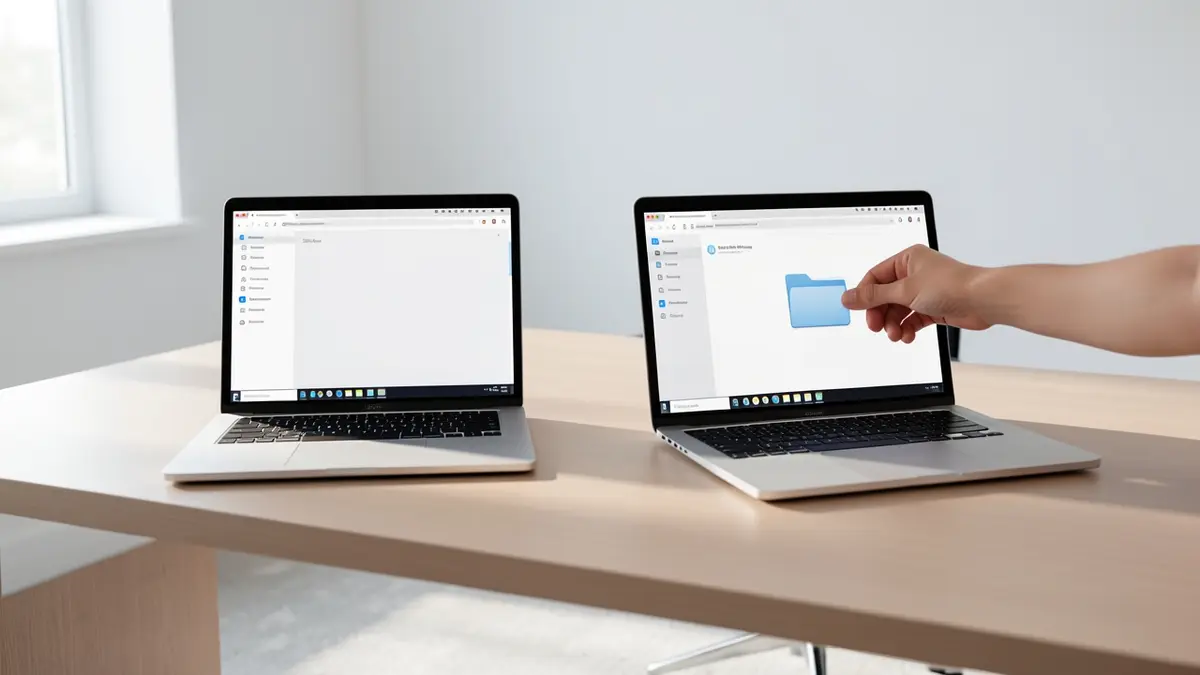
Carpathron Remote îți permite să muți fișiere între mașinile locale și cele remote cu un simplu gest de drag‑and‑drop. După stabilirea unei sesiuni, fereastra desktopului remote afișează o bară de instrumente care conține un pictogramă de dosar. Făcând clic pe pictogramă se deschide o vizualizare de Explorer de pe sistemul remote. Poți apoi să selectezi unul sau mai multe fișiere de pe calculatorul local, să le tragi în panoul Explorer remote și să le eliberezi pentru a începe transferul. Bara de progres apare în colțul din dreapta-jos, arătând octeții transferați și timpul estimat rămas. Această metodă funcționează atât pe versiunea Windows Store, cât și pe build-urile Linux AppImage sau .deb disponibile pe pagina de produs.
Limite de dimensiune a fișierelor și constrângeri de sesiune
Versiunea gratuită a Carpathron Remote impune un plafon de 20 de minute pe sesiune, ceea ce limitează indirect dimensiunea fișierelor pe care le poți muta într-o singură sesiune. Arhivele mari (câteva sute de megabiți) pot necesita împărțirea transferului pe mai multe sesiuni sau upgrade la un plan Pro sau Max. Planul Pro elimină limita de 20 de minute pentru partea de control, permițând transferuri mai lungi, dar păstrează plafonul de număr de PC-uri pe care le poți controla. Planul Max oferă sesiuni nelimitate și, prin urmare, elimină constrângerile practice de dimensiune, fiind potrivit pentru transferul seturilor de date la scară gigabită.
Modul de prezentare doar pentru vizualizare
Când ai nevoie să partajezi fișiere fără a acorda control complet, Carpathron Remote oferă un mod doar pentru vizualizare. După ce utilizatorul remote acceptă conexiunea, poți comuta modul din bara de instrumente a sesiunii. În modul doar pentru vizualizare, ecranul remote este transmis clientului tău, dar dispozitivele de intrare sunt dezactivate. Poți totuși trage fișiere în fereastra remote, iar partea remote le va primi, dar utilizatorul remote nu poate muta sau șterge fișierele. Acest lucru este util pentru livrarea de patch-uri sau fișiere de configurare, prevenind modificări accidentale pe mașina țintă.
Securitatea canalului de transfer
Toate transferurile de fișiere călătoresc prin canalul criptat folosit pentru sesiunea desktop remote. Conexiunea este autentificată cu un parolă de o singură utilizare generată pentru fiecare sesiune, iar utilizatorul remote trebuie să aprobe orice solicitare de nivel administrativ care apare în timpul transferului. Deoarece datele nu părăsesc legătura directă peer‑to‑peer, nu există stocare intermediară care să poată fi interceptată. Pentru mediile care necesită audit suplimentar, tehnicianul AI opțional poate înregistra fiecare eveniment de transfer, dar funcția AI este activată doar când furnizezi propria ta cheie AI.
Unde poți găsi mai multe detalii
Specificațiile complete, inclusiv limitele exacte pentru versiunea gratuită și prețurile pentru abonamentele Pro și Max, sunt listate pe pagina de prețuri Carpathron Remote. Pagina include, de asemenea, linkuri pentru descărcare pe Windows și Linux și oferă o secțiune de Întrebări frecvente care acoperă cazuri speciale, cum ar fi transferul fișierelor mai mari de 2 GB sau utilizarea în medii cu restricții de rețea.
Configurarea unei sesiuni de transfer securizată
Carpathron Remote utilizează un identificator cu viață scurtă și o parolă de tip OTP (one‑time password) pentru a începe o sesiune de suport. Utilizatorul de la distanță generează ID-ul pe dispozitivul său, îl împărtășește cu asistentul, iar asistentul introduce OTP-ul pentru a obține control temporar. Toate acțiunile de administrare, cum ar fi încărcarea fișierelor sau modificările de sistem, necesită aprobarea explicită pe PC-ul la distanță, asigurând că conexiunea nu poate fi abuzată.
- Instalați clientul. Descărcați versiunea pentru Windows de pe Microsoft Store sau obțineți AppImage/.deb pentru Linux de pe pagina /remote. Rulați instalatorul și porniți aplicația.
- Generați un ID. În fereastra principală faceți clic pe New Session. Aplicația afișează un ID alfanumeric de șase cifre care este valabil timp de zece minute. Copiați ID-ul în clipboard.
- Creați o parolă de tip OTP. Apăsați butonul Generate OTP. OTP-ul expiră după cinci minute, limitând fereastra de acces neautorizat.
- Împărtășiți credențialele. Trimiteți ID-ul și OTP-ul tehnicianului de suport printr-un canal securizat (de ex., email criptat sau un messenger de încredere). Tehnicianul introduce ambele valori în clientul său Carpathron Remote.
- Conectați și verificați. Odată ce tehnicianul trimite credențialele, PC-ul la distanță afișează un pop‑up care solicită Allow admin prompts. Utilizatorul trebuie să facă clic pe Approve pentru a activa controlul complet, inclusiv transferul de fișiere.
- Inițiați transferul de fișiere. Cu sesiunea activă, trageți un fișier din fereastra locală în panoul de la distanță sau utilizați butonul Transfer Files. Partea de la distanță primește un dialog de confirmare; aprobarea acestuia pornește transferul.
- Încheiați sesiunea. După transfer, faceți clic pe End Session pe oricare dintre părți. ID-ul și OTP-ul devin invalide, iar orice solicitări de administrare rămase sunt eliminate automat.
Pentru perioade de suport mai lungi sau sesiuni nelimitate, luați în considerare abonamentul Pro sau Max descris pe pagina de prețuri. Planul gratuit limitează fiecare sesiune la 20 de minute și totalul zilnic de utilizare la două ore, ceea ce poate întrerupe transferurile de fișiere mari.
Sfat: Folosiți o conexiune Ethernet cablată pe ambele părți când transferați fișiere mai mari de 100 MB. Un link stabil reduce retransmisiunile și menține sesiunea în limitele de timp ale planului gratuit.
Practicile de top pentru transferuri rapide
Pregătiți fișierele în avans
Înainte de a lansa o sesiune de la distanță, organizați fișierele pe care doriți să le mutați într-un singur dosar. Eliminați duplicatele inutile și închideți orice aplicație care ar putea bloca fișierele. Pe Windows, puteți folosi File Explorer pentru a face click dreapta pe dosar și a selecta Properties → Size pentru a verifica dimensiunea totală. Pe Linux, comanda du -sh arată rapid dimensiunea dosarului, ajutându‑vă să decideți dacă transferul va încăpea în limita de 20 de minute a planului gratuit.
Compresia într-un arhivă
Comprimarea fișierelor reduce cantitatea de date transmise și accelerează operația drag‑and‑drop în Carpathron Remote. Folosiți instrumentele încorporate ale sistemului de operare: pe Windows, selectați dosarul, alegeți Send to → Compressed (zipped) folder; pe Linux, rulați zip -r archive.zip /path/to/folder. O arhivă bine comprimată poate reduce o colecție de 200 MB la sub 120 MB, reducând timpul de transfer cu aproximativ jumătate.
Verificați stabilitatea rețelei la ambele capete
Carpathron Remote se bazează pe o conexiune TCP stabilă atât pentru partajarea ecranului, cât și pentru transferul de fișiere. Asigurați-vă că PC-ul gazdă (cel care primește fișierele) este conectat prin Ethernet sau printr-un semnal Wi‑Fi puternic (intensitatea semnalului peste 70 %). Pe partea clientului, închideți aplicațiile care consumă bandă largă, cum ar fi serviciile de streaming sau descărcările mari. Un test rapid ping către IP-ul de la distanță (de ex. ping 192.168.1.45 -n 5 pe Windows sau ping -c 5 192.168.1.45 pe Linux) poate dezvălui spike-uri de latență care altfel ar cauza pauze în timpul transferului drag‑and‑drop.
Valorificați funcțiile de transfer ale Carpathron Remote
În timpul unei sesiuni, trageți arhiva pregătită în fereastra desktopului la distanță. Aplicația trece automat în modul de transfer de fișiere, afișând o bară de progres. Dacă trebuie să trimiteți mai multe arhive, puneți-le pe rând în coadă în loc să începeți toate transferurile simultan; acest lucru previne saturarea conexiunii și menține viteza de transfer constantă. Pentru transferuri mari ocazionale, luați în considerare utilizarea mai întâi a modului de prezentare doar pentru vizualizare pentru a verifica ecranul la distanță, apoi treceți la control complet pentru a arunca fișierul.
Consistență cross‑platform
Atât versiunea din Windows Store, cât și distribuția Linux AppImage/.deb a Carpathron Remote suportă același flux de lucru drag‑and‑drop, astfel încât puteți lansa o sesiune de pe un workstation Windows și primi fișiere pe un server Linux fără nicio configurare suplimentară. Terminalul SSH încorporat în aplicație vă permite, de asemenea, să verificați integritatea arhivei după transfer rulând sha256sum pe Linux sau certutil -hashfile pe Windows.
Resurse interne
Pentru un ghid pas cu pas privind inițierea unei sesiuni de la distanță, consultați prezentarea Carpathron Remote. Prețurile detaliate și limitele planurilor sunt descrise pe pagina de software, ceea ce vă ajută să decideți dacă limita gratuită de 20 de minute sau o abonare Pro se potrivește mai bine nevoilor dvs. de transfer.
Compararea planurilor gratuite și plătite pentru transferul de fișiere
Planul gratuit Carpathon Remote permite sesiuni scurte de suport, ceea ce limitează cantitatea de date pe care o poți muta într-o singură conexiune. Când o sesiune depășește 20 de minute, conexiunea se încheie automat, iar plafonul zilnic de două ore restricționează câte fișiere poți trimite sau prelua înainte de a trebui să repornești cronometru. Acest model funcționează pentru asistență personală ocazională, dar devine rapid un punct de blocaj pentru tehnicienii care gestionează jurnale mari, active media sau pachete software.
Actualizarea la planul Pro elimină plafonul de 20 de minute pentru sesiune și ridică alocația zilnică la un număr nelimitat de minute. În plus, abonamentul Pro îți permite să controlezi până la trei PC-uri de la o singură licență, ceea ce înseamnă că poți transfera fișiere între mai multe mașini fără să jonglezi cu conturi separate. Planul impune totuși o limită practică asupra vitezei de transfer doar prin rețeaua subiacente, nu prin nicio încetinire artificială.
Planul Max este conceput pentru utilizatori avansați care trebuie să administreze zeci de puncte finale. El elimină complet restricția per-PC, astfel încât poți conecta la un număr nelimitat de calculatoare remote și să muți fișiere între oricare dintre ele într-o singură sesiune. Funcția de transfer de fișiere rămâne identică cu cea a planului Pro—drag‑and‑drop din Explorerul local în fereastra remote—dar lipsa plafonului PC îl face potrivit pentru departamente IT, furnizori de servicii gestionate sau dezvoltatori care întrețin ferme de testare.
| Caracteristică | Gratuit | Pro | Max |
|---|---|---|---|
| Lungime maximă sesiune | 20 minute (încheiere automată) | Nelimitat | Nelimitat |
| Limită de utilizare zilnică | 2 ore în total | Nelimitat | Nelimitat |
| Număr PC-uri controlate | 1 (conexiuni primite gratuite) | Până la 3 PC-uri | PC-uri nelimitate |
| Dimensiune transfer fișier per sesiune | Limitată de fereastra de 20 de minute | Fără limită explicită | Fără limită explicită |
| Preț (per PC) | Gratuit | €3 / lună sau €19,99 / an | €5 / lună sau €49,99 / an |
| Acces la tehnician AI | Nu este inclus | Opțiune suplimentară | Opțiune suplimentară |
Când compari cele trei niveluri, factorul decisiv este de obicei numărul PC-urilor pe care trebuie să le controlezi. Dacă ajuți doar un singur client sau administrezi un birou de acasă, planul gratuit poate fi suficient, cu condiția să menții fiecare sesiune sub limita de 20 de minute. Pentru echipe mici care susțin până la trei stații de lucru, planul Pro oferă un echilibru rentabil între preț și flexibilitate. Companiile care rulează laboratoare remote sau oferă suport 24/7 ar trebui să ia în considerare Max, deoarece numărul nelimitat de PC-uri elimină sarcina administrativă de a cumpăra mai multe licențe.
Ambele planuri plătite se achiziționează prin pagina de prețuri Carpathron Remote. După plată, o cheie de licență este trimisă prin e-mail și poate fi introdusă direct în managerul de licențe al aplicației. Cheia activează lungimea extinsă a sesiunii și elimină restricția PC fără a necesita configurări suplimentare.
Sfat: Începe un transfer la începutul sesiunii și folosește chatul integrat pentru a coordona cu utilizatorul remote. Acest lucru evită nevoia de a pauza și relua, ceea ce poate pierde fereastra limitată a planului gratuit.
Remedierea problemelor comune de transfer
Firewall sau blocare de rețea
Carpathron Remote stabilește o conexiune TCP directă între controler și PC-ul țintă. Dacă un firewall local sau un gateway corporativ blochează portul implicit, transferul prin drag‑and‑drop se va opri sau eșua. Deschide portul de ieșire 443 (folosit pentru traficul criptat) pe ambele mașini, sau adaugă o excepție pentru executabilul Carpathron Remote. După ajustarea firewall-ului, repornește sesiunea remote și reîncearcă transferul.
Solicitări de permisiune pe PC-ul remote
Când un fișier este lăsat pe desktopul remote, sistemul de operare poate solicita aprobarea administratorului înainte de a scrie în folderul de destinație. Utilizatorul remote trebuie să facă clic pe „Allow” în dialogul de permisiune; în caz contrar, transferul pare să se blocheze. Pentru a evita solicitările repetitive, configurează folderul țintă cu permisiuni de scriere pentru contul de utilizator standard care rulează Carpathron Remote. Acest lucru se poate face prin Proprietăți → Filă Security în Windows sau chmod pe Linux.
Versiuni incompatibile ale sistemului de operare
Carpathron Remote suportă clienți Windows și Linux, dar anumite funcții ale sistemului de fișiere diferă. De exemplu, încercarea de a transfera un fișier cu un flux de date alternativ NTFS de pe Windows către o mașină Linux va genera o eroare „unsupported attribute”. Soluția cea mai simplă este să copiezi fișierul într-o locație neutră (de ex., un simplu .txt sau .zip) înainte de transfer, sau să folosești opțiunea încorporată „Compress before transfer” dacă este disponibilă.
Limită de timp insuficientă pe planul gratuit
Planul gratuit limitează sesiunile la 20 de minute și la maximum două ore pe zi. Dacă un transfer este întrerupt aproape de limită, conexiunea se închide fără a finaliza copierea fișierului. Încarcă planul Pro sau Max prin pagina de prețuri pentru a elimina restricția de timp, sau împarte transferurile mari în loturi mai mici care se termină în fereastra permisă.
Fișiere corupte din cauza transferurilor întrerupte
Când o defecțiune de rețea întrerupe sesiunea, fișierul transferat parțial rămâne pe PC-ul țintă. Verifică dimensiunea fișierului după fiecare transfer; dacă diferă de sursă, șterge fișierul incomplet și reîncepe transferul. Activarea tehnicianului AI opțional (aduc-ți propria cheie AI) poate automatiza verificarea checksum-ului după fiecare transfer, asigurând integritatea fără verificări manuale.
Interferențe în apeluri audio/video
Dacă folosești apelul vocal încorporat în timp ce transferi fișiere mari, concurența pentru lățime de bandă poate încetini viteza de copiere. Pauzează apelul, finalizează transferul, apoi relansează conversația. Alternativ, treci la un canal de comunicare separat (de ex., un apel telefonic) pe durata transferului.
Listă de verificare generală
- Confirmă că ambele PC-uri au cea mai recentă versiune Carpathron Remote instalată.
- Verifică că firewall-ul PC-ului remote permite traficul de ieșire pe portul 443.
- Asigură-te că folderul țintă are permisiuni de scriere pentru utilizatorul curent.
- Verifică limitele de sesiune dacă folosești planul gratuit.
- Folosește verificarea checksum-ului pentru fișiere critice.
Pentru ghid suplimentar privind configurarea unei sesiuni securizate, consultă prezentarea Carpathron Remote. Dacă problemele persistă, contactează suportul la contact@qubitpage.com.
Integrarea Tehnicianului AI pentru Transferuri Automate
Carpathron Remote oferă un Tehnician AI opțional care poate eficientiza sarcinile de transfer de fișiere în timpul sesiunilor de suport. AI-ul rulează pe partea asistentului și necesită ca utilizatorul să furnizeze o cheie personală AI. Când PC-ul la distanță primește un prompt de nivel admin—cum ar fi acordarea accesului de scriere la un folder—AI-ul poate sugera un răspuns adecvat și, odată ce utilizatorul local aprobă, execută automat transferul.
Pregătirea Tehnicianului AI
Începe prin obținerea unei chei AI de la furnizorul preferat (de ex., OpenAI, Anthropic). În setările Carpathron Remote, localizează comutatorul Tehnician AI și lipește cheia în câmpul desemnat. Salvează configurația; modulul AI se va inițializa data viitoare când aplicația pornește.
Deoarece AI-ul acționează doar pe prompturi care necesită aprobare explicită, utilizatorul PC-ului la distanță trebuie să rămână prezent. Când apare un prompt, asistentul local vede o sugestie concisă—de ex., „Transferă report.pdf la C:\Support\Incoming”—și poate face clic pe Aprobi pentru a lăsa AI-ul să realizeze operația.
Executarea unui Transfer Automat
Începe o sesiune de suport ca de obicei, partajând ID-ul și parola unică. Odată conectat, deschide panoul Transfer de Fișiere și trage fișierele dorite în fereastră. AI-ul monitorizează acțiunea drag‑and‑drop și, dacă partea de la distanță necesită permisiuni elevate, generează un prompt care include calea țintă și o scurtă justificare.
Utilizatorul la distanță primește o notificare: „Tehnicianul AI propune să copieze log.txt la /var/logs/support. Aprobi?” După ce utilizatorul face clic pe Aprobi, AI-ul emite comanda de sistem necesară (de ex., scp sau o operație de copiere Windows) și confirmă finalizarea în fereastra de chat. Acest lucru elimină tipărirea înapoi și înainte care de obicei încetinește transferurile de fișiere mari.
Practică Recomandată pentru Automatizare Fiabilă
- Verifică permisiunile cheii AI: Asigură-te că cheia acordă AI acces de citire/scriere doar la directoarele necesare pentru suport.
- Folosește modul doar pentru vizualizare pentru observatori: Când un terț urmărește sesiunea, păstrează acțiunile AI vizibile în jurnalul de chat pentru a menține transparența.
- Limitează durata sesiunii pe planul gratuit: Conturile gratuite permit sesiuni de până la 20 de minute; planifică transferurile automate în această fereastră sau treci la Pro pentru sesiuni mai lungi.
Legături către Informații Suplimentare
Pentru o prezentare detaliată a funcției Tehnician AI, vezi pagina produsului Carpathron Remote. Pagina include o notă despre modul în care AI se integrează cu canalele existente de chat și voce, asigurând o tranziție fără probleme între asistența umană și cea automată.
Dacă ai nevoie de ghid suplimentar sau dorești să discuți integrarea AI personalizată, contactează echipa Qubitpage prin formularul de contact. Tehnicianul AI poate reduce pașii manuali, accelera livrarea fișierelor și menține sesiunile de suport concentrate pe rezolvarea problemelor.
Întrebări frecvente
Cum încep o transferare de fișiere în Carpathron Remote?
Deschide sesiunea Carpathron Remote și apasă butonul Transfer de fișiere din bara de instrumente. Trage fișierele dorite din fereastra locală în panoul de la distanță, sau folosește dialogul Browse pentru a le selecta. Transferul începe imediat și o bară de progres arată starea pentru fiecare fișier.
Pot transfera fișiere mari într-o sesiune gratuită de 20 de minute?
Planul gratuit limitează fiecare sesiune la 20 de minute, dar nu există un plafon explicit de dimensiune pentru fișierele individuale. Dacă transferul depășește timpul sesiunii, conexiunea se va încheia și datele rămase nu vor fi trimise. Pentru a evita întreruperea, începe o nouă sesiune sau ia în considerare upgrade-ul la planul Pro sau Max, care elimină restricția de timp.
Ce măsuri de securitate protejează datele transferate?
Toate transferurile de fișiere sunt criptate cu TLS în timpul sesiunii remote, prevenind ascultarea pe rețea. PC-ul de la distanță trebuie să aprobe orice prompt de nivel admin, asigurând că doar destinatarul dorit poate scrie fișiere în sistemul său de fișiere. În plus, parola de o singură dată folosită pentru a intra într-o sesiune expiră după ce sesiunea se încheie.
Există o modalitate de a automatiza încărcarea fișierelor cu tehnicianul AI?
Tehnicianul AI opțional poate fi configurat cu propria ta cheie AI și poate executa comenzi admin pre-aprobate. Prin scriptarea unei comenzi care invoque API-ul de transfer de fișiere, AI-ul poate iniția încărcări fără clicuri manuale, atâta timp cât utilizatorul de la distanță confirmă promptul. Această automatizare funcționează în cadrul aceluiași cadru de securitate folosit pentru transferurile manuale.
Utilizatorii Linux au nevoie de un client special pentru a primi fișiere?
Utilizatorii Linux pot rula Carpathron Remote AppImage sau instala pachetul .deb de pe pagina /remote. Odată ce clientul rulează, transferurile de fișiere primite apar în aceeași bară de instrumente și pot fi acceptate cu un singur clic. Nu este necesar niciun software suplimentar în afară de clientul standard Carpathron Remote.
Concluzie: Transfer de fișiere securizat și rapid la distanță
În timpul unei sesiuni de suport, începe prin a partaja ID-ul de la distanță și o parolă unică generată de Carpathron Remote. Odată ce conexiunea este stabilită, comută la modul de prezentare doar-privire dacă utilizatorul are nevoie doar să vadă demonstrația. Când trebuie să se mute un fișier, trage fișierul din panoul de explorare local pe panoul de la distanță; transferul începe instantaneu și este criptat de la capăt la capăt.
După transfer, verifică integritatea fișierului deschizându-l pe mașina de la distanță sau verificând hash-ul dacă utilizatorul preferă. Încheie sesiunea revocând orice conexiuni SSH salvate care au fost folosite, asigurând că nu rămân puncte de acces reziduale. În final, înregistrează durata sesiunii și notează orice solicitări administrative aprobate, ceea ce ajută la menținerea unui traseu de audit pentru conformitate.
Adoptarea acestor pași menține schimbul rapid, limitează expunerea și oferă ambelor părți încredere în proces. Pentru o prezentare completă a capacităților Carpathron Remote, vizitează pagina cea mai relevantă de pe Qubitpage.