Utilizatorii Linux au adesea nevoie să controleze un alt PC sau să lase un coleg să-i ofere asistență, însă configurarea unui desktop remote fiabil poate fi confuză în mediile X11 și Wayland.
Carpathron Remote oferă o singură aplicație care rulează pe Linux prin .deb sau AppImage, asigurând conexiuni securizate, transfer de fișiere și asistență AI opțională — totul fără un server separat.
Ce este Carpathron Remote și de ce să îl alegi pentru Linux
Nucleu multiplatformă
Carpathron Remote este o aplicație de desktop la distanță care rulează atât pe Windows, cât și pe Linux. Pe Windows este distribuită prin Microsoft Store, în timp ce utilizatorii Linux pot obține un AppImage sau un pachet .deb de pe pagina produsului. Același binar oferă o experiență unificată indiferent de sistemul de operare gazdă, permițându-ți să controlezi propriile mașini sau să ajuți alții cu un singur ID și o parolă unică.
Instrumente esențiale de colaborare
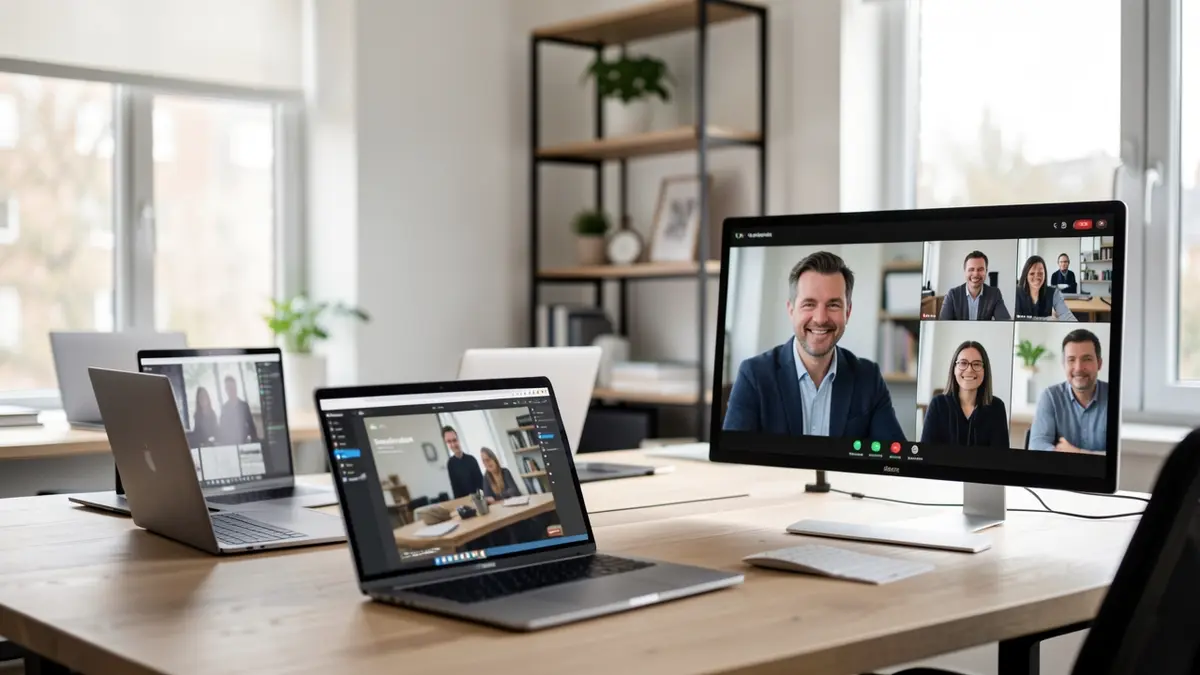
Odată ce sesiunea este stabilită, interfața oferă o fereastră de chat încorporată și posibilitatea de apel vocal, astfel încât să poți discuta probleme fără să părăsești vizualizarea la distanță. Transferul de fișiere prin drag‑and‑drop funcționează în ambele direcții, permițându-ți să copiezi fișiere de configurare, jurnale sau scripturi fără să deschizi un client SCP separat. De asemenea, există un mod de prezentare doar pentru vizualizare, util pentru sesiuni de training în care utilizatorul de la distanță nu ar trebui să poată interacționa cu desktopul.
Administrare extinsă cu SSH
Utilizatorii Linux beneficiază de un terminal SSH integrat care stochează profiluri de conexiune. După conectarea la un PC de la distanță, poți deschide un tab de terminal, selecta un gazdă salvată și rula comenzi fără să părăsești fereastra Carpathron Remote. Acest lucru elimină nevoia unui client SSH separat și păstrează toate acțiunile de control la distanță într-un singur loc.
Tehnician AI opțional
Carpathron Remote suportă un tehnician AI opțional care poate fi activat prin furnizarea propriului tău API key AI. Când este activat, asistentul de la distanță poate sugera comenzi, diagnostica erori comune sau genera soluții în câte o linie. Toate acțiunile AI necesită aprobarea explicită a persoanei de la calculatorul de la distanță, asigurând că nicio solicitare de administrare nu este executată fără consimțământ.
De ce se potrivește mediilor Linux
Disponibilitatea atât a unui AppImage, cât și a unui pachet .deb înseamnă că software-ul poate fi instalat pe o gamă largă de distribuții, de la Ubuntu și Debian la Fedora și Arch (prin instrumente de conversie). AppImage rulează fără privilegii root, ceea ce este valoros pe stații de lucru cu restricții, în timp ce pachetul .deb se integrează cu managerul de pachete al sistemului pentru actualizări automate. Ambele formate pornesc sub X11 și Wayland, astfel încât nu trebuie să schimbi serverele de afișare pentru a utiliza sesiunea la distanță.
Prețuri pentru utilizatorii Linux
Carpathron Remote este gratuit pentru uz personal, cu sesiuni limitate la 20 minute și un maxim de două ore pe zi. Primirea conexiunilor nu necesită niciodată o licență, făcându-l ideal pentru suport de help‑desk ocazional. Pentru sesiuni nelimitate și capacitatea de a controla până la trei PC-uri, planul Pro costă 3 € pe lună sau 19,99 € pe an per PC. Planul Max elimină complet limita de PC-uri și este tarifat la 5 € pe lună sau 49,99 € pe an per PC. Prețurile detaliate pot fi găsite pe pagina software.
Descărcarea pachetelor Linux (.deb și AppImage)
Accesați pagina oficială de descărcare
Deschideți un browser web și accesați pagina Carpathner Remote /remote. Pagina afișează cele mai recente build-uri Linux alături de linkul către magazinul Windows. Derulați în jos până când vedeți secțiunea intitulată „Pachete Linux”. Sunt afișate două butoane de descărcare: unul pentru instalatorul .deb și unul pentru AppImage portabil.
Pachetul .deb – pentru distribuții bazate pe Debian
Fișierul .deb se găsește sub titlul „Debian/Ubuntu”. Clic pe buton inițiază descărcarea directă a unui fișier numit carpathron-remote_*.deb. Acest format funcționează pe orice distribuție care utilizează managerul de pachete Debian, cum ar fi Ubuntu, Linux Mint, Pop!_OS și Debian în sine. Pachetul necesită glibc 2.28 sau versiune ulterioară și o sesiune X11 sau Wayland standard. Nu este nevoie de runtime suplimentar, deoarece instalatorul preia bibliotecile Qt necesare din depozitele de sistem.
După ce descărcarea se finalizează, instalați pachetul dintr-un terminal:
sudo dpkg -i carpathron-remote_*.deb
sudo apt-get install -f   # rezolvă dependențele lipsă
Dacă sistemul folosește Wayland, instalatorul creează automat o intrare de desktop care lansează aplicația cu flagul --wayland.
AppImage – un binar auto-conținut
AppImage-ul se găsește sub titlul „Portable AppImage”. Fișierul se numește CarpathronRemote‑x86_64.AppImage și poate fi descărcat cu un singur clic. Un AppImage împachetează toate bibliotecile necesare, astfel încât rulează pe orice distribuție Linux modernă, indiferent de managerul de pachete. Singura cerință este o versiune a kernelului 4.15 sau mai recentă și permisiunea de execuție asupra fișierului.
Pentru a pregăti AppImage-ul, rulați următoarele comenzi în directorul în care a fost salvat:
chmod +x CarpathronRemote‑x86_64.AppImage
./CarpathronRemote‑x86_64.AppImage
Prima comandă face fișierul executabil; a doua îl lansează direct ca client de desktop remote. Deoarece AppImage-ul nu instalează fișiere de sistem, este ideal pentru testare pe un workstation nou sau pe un sistem în care nu aveți acces root.
Alegerea formatului potrivit
Dacă gestionați mai multe mașini Linux cu un manager de pachete comun, instalatorul .deb simplifică actualizările prin sistemul nativ de pachete. Pentru utilizare ocazională, pe o mașină fără drepturi sudo sau când aveți nevoie de o versiune care funcționează atât pe X11, cât și pe Wayland fără configurări suplimentare, AppImage este alegerea mai sigură.
Sfat: Verificați suma de control SHA‑256 furnizată pe pagina /remote înainte de a instala. Corelarea sumei de control asigură că fișierul nu a fost corupt în timpul descărcării și protejează împotriva modificărilor.
Instalarea Carpathron Remote pe sisteme X11 și Wayland
Carpathron Remote este distribuit ca pachet .deb pentru distribuțiile bazate pe Debian și ca AppImage autonom care funcționează pe majoritatea desktop-urilor Linux. Procedura următoare acoperă ambele tipuri de pachete și arată cum să satisfaceți dependențele X11 necesare, precum și cum să activați suportul opțional Wayland pe care aplicația îl oferă.
- Alegeți formatul pachetului. Descărcați
.debde la /remote dacă preferați gestionarea nativă a pachetelor, sau luați AppImage dacă doriți un binar portabil care nu modifică sistemul. - Instalați dependențele X11. Deschideți un terminal și rulați:
sudo apt-get update && sudo apt-get install libgtk-3-0 libx11-6 libxext6
Aceasta asigură prezența bibliotecilor grafice necesare Carpathron Remote atât în sesiunile X11, cât și în cele Wayland. - Instalați pachetul .deb. Executați:
sudo dpkg -i carpathron-remote_*.deb
Dacă comanda raportează dependențe lipsă, remediați-le cusudo apt-get -f install. Instalatorul înregistrează aplicația în meniul desktop. - Faceți AppImage-ul executabil. După descărcare, rulați:
chmod +x CarpathronRemote‑*.AppImage
Puteți apoi să îl porniți direct din managerul de fișiere sau tastând./CarpathronRemote‑*.AppImageîn terminal. - Activați suportul Wayland. Carpathron Remote detectează tipul sesiunii la pornire. Pe desktop-urile Wayland (de ex., GNOME 3.36+, KDE Plasma 5.20+), porniți aplicația cu variabila de mediu
QT_QPA_PLATFORM=wayland:QT_QPA_PLATFORM=wayland ./CarpathronRemote‑*.AppImage
Pentru versiunea .deb, adăugați aceeași variabilă în fișierul desktop situat la/usr/share/applications/carpathron-remote.desktop, prin adăugarea linieiExec=env QT_QPA_PLATFORM=wayland %U. - Verificați tipul sesiunii. Odată ce aplicația se deschide, verificați bara de titlu; aceasta afișează „X11” sau „Wayland” în funcție de backend detectat. Dacă apare backendul greșit, repetați pasul 5 cu variabila corectă (
xcbpentru X11). - Configurați pornirea automată (opțional). Pentru ca Carpathron Remote să pornească la autentificare, copiați fișierul desktop în
~/.config/autostart/și asigurați-vă că variabilaQT_QPA_PLATFORMeste păstrată în fișierul copiat. - Testați instalarea. Generați un ID de sesiune temporară de pe un alt dispozitiv, introduceți-l în clientul Linux și confirmați că ecranul de la distanță apare. Dacă întâmpinați un mesaj „permisiune refuzată”, verificați că cheia tehnicianului AI (dacă este folosită) este stocată corect și că PC-ul la distanță a aprobat cererea de administrare.
După finalizarea acestor pași, Carpathron Remote rulează nativ atât pe X11, cât și pe Wayland, oferind utilizatorilor Linux control complet asupra propriilor mașini sau posibilitatea de a ajuta alții cu un ID simplu și un parolă unică.
Configurarea unei sesiuni remote: ID, parolă și permisiuni
Generarea ID-ului de conexiune
Lansați Carpathron Remote pe mașina Linux care va fi controlată. În fereastra principală faceți clic pe butonul New Session. Aplicația creează instantaneu un ID alfanumeric cu șase cifre și îl afișează în câmpul Session ID. Copiați ID-ul folosind pictograma de clipboard din apropiere; șirul este unic pentru fiecare sesiune și expiră după încheierea acesteia.
Partajarea parolei unică (OTP)
Sub ID apare un câmp One‑time password (OTP). Apăsați Generate OTP pentru a crea o parolă valabilă pentru următoarele 10 minute. Comunicați atât ID-ul, cât și OTP-ul partenerului remote printr-un canal securizat (e‑mail, messenger sau chat-ul încorporat). Utilizatorul remote introduce valorile în clientul Carpathron Remote și face clic pe Connect. După o conexiune reușită, OTP-ul este invalidat automat, prevenind reutilizarea.
Alegerea modului „doar vizualizare” sau control complet
Când partea remote primește cererea de conexiune, apare o dialog care arată ID-ul primit și două căsuțe de selectare: Allow full control și Allow view‑only only. Selectarea view‑only dezactivează intrarea mouse-ului și a tastaturii pe gazdă, dar continuă să transmită desktopul. Pentru a acorda control complet, lăsați căsuța neselectată și confirmați promptul. Gazda poate schimba ulterior modul din Session menu → Permissions fără a încheia sesiunea.
Activarea chat-ului și a comunicației vocale
În timpul unei sesiuni active, un pictogramă din bara laterală deschide panoul Chat. Tastați mesaje și apăsați Enter pentru a schimba textul instantaneu. Pentru apeluri vocale, faceți clic pe pictograma microfonului în același panou; Carpathron Remote stabilește un canal audio peer‑to‑peer care funcționează prin același tunel criptat folosit pentru fluxul desktopului. Chat-ul și vocea sunt opționale și pot fi dezactivate în Settings → Communication dacă este necesară confidențialitatea.
Salvarea sesiunii pentru utilizare ulterioară
Dacă intenționați să vă reconectați la aceeași mașină în mod regulat, deschideți Settings → Saved Sessions și faceți clic pe Add current session. ID-ul, numele gazdei și nivelul preferat de permisiuni sunt stocate, permițând să începeți o nouă conexiune cu un singur clic. Înregistrarea salvată respectă același flux OTP, deci utilizatorul remote trebuie să aprobe fiecare autentificare nouă.
Sfat: Pentru mediile care rulează atât X11, cât și Wayland, porniți Carpathron Remote cu opțiunea
--waylandpe gazdele Wayland. Acest lucru asigură generarea corectă a ID-ului de sesiune și a OTP-ului și funcționarea modului „doar vizualizare” fără setări suplimentare de compositor.
Cu ID-ul, parola unică și alegerile de permisiune clar definite, utilizatorii Linux pot stabili sesiuni remote securizate și controlabile în mai puțin de o minut. Pentru mai multe detalii despre licențiere și descărcarea platformei, consultați pagina produsului Carpathron Remote sau prezentarea desktopului remote.
Compararea planurilor: Free vs Pro vs Max pentru utilizatorii Linux
Planul gratuit al Carpathron Remote îți permite să controlezi un PC Linux fără nicio licență, însă fiecare sesiune este limitată la 20 de minute și totalul zilnic de utilizare nu poate depăși două ore. Aceasta este suficientă pentru depanări ocazionale sau demonstrații scurte, dar nu îți permite să administrezi mai multe mașini dintr-un singur client.
Actualizarea la planul Pro elimină plafonul zilnic de timp și îți permite să controlezi până la trei PC-uri. Planul se vinde la 3 € pe lună sau 19,99 € pe an pentru fiecare PC controlat și include toate funcționalitățile de bază, cum ar fi chat, apeluri vocale, transfer de fișiere prin drag‑and‑drop și terminalul SSH cu conexiuni salvate. Utilizatorii Pro au de asemenea acces la modul de prezentare doar pentru vizualizare, util pentru sesiuni de training.
Planul Max este destinat utilizatorilor avansați care au nevoie de control nelimitat pe multe mașini. Pentru 5 € pe lună sau 49,99 € pe an pentru fiecare PC poți conecta la orice număr de calculatoare Linux, poți lăsa sesiunile deschise atât timp cât este necesar și beneficiezi în continuare de opțiunea de tehnician AI (bring‑your‑own‑key). Max include și suport prioritar prin adresa de contact indicată pe pagina de contact.
Mai jos găsești o comparație concisă care evidențiază diferențele cheie pentru utilizatorii Linux. Toate prețurile sunt exprimate în euro și reflectă costul pe PC indicat pe pagina de software.
| Plan | Limită lungime sesiune | Cap zilnic de utilizare | PC-uri controlate per licență | Preț (per PC) |
|---|---|---|---|---|
| Free | 20 de minute | 2 ore | Nelimitat (doar recepție) | Gratuit |
| Pro | Nelimitat | Fără | Până la 3 PC-uri | 3 € / lună sau 19,99 € / an |
| Max | Nelimitat | Fără | PC-uri nelimitate | 5 € / lună sau 49,99 € / an |
| Conexiuni de recepție | Nelimitat | Fără | Orice număr | Gratuit pentru toate planurile |
| Tehnician AI (BYOK) | Disponibil | Disponibil | Disponibil în Pro și Max | Inclus în costul licenței |
Când alegi un plan, ia în considerare câte stații de lucru Linux trebuie să controlezi în mod regulat. Dacă ai nevoie doar de acces ocazional, limitele planului gratuit pot fi acceptabile. Pentru echipe mici care administrează până la trei mașini, planul Pro oferă un echilibru rentabil. Companiile sau dezvoltatorii care rulează zeci de noduri Linux ar trebui să evalueze planul Max pentru a evita orice restricție ascunsă.
Toate planurile împărtășesc același model de securitate: utilizatorul de la distanță trebuie să aprobe orice solicitare de nivel admin, iar conexiunile sunt criptate de la capăt la capăt. Aceasta asigură că actualizarea nu compromite protecția de bază oferită de Carpathron Remote.
Sfaturi pentru performanță fiabilă pe Linux
Stabilitatea rețelei
Folosește o conexiune Ethernet cablată ori de câte ori este posibil. Un link cablat reduce latența și previne pierderea pachetelor care poate apărea pe rețele Wi‑Fi congestive. Dacă Wi‑Fi este singura opțiune, poziționează routerul în linie de vedere și selectează banda de 5 GHz pentru a minimiza interferențele.
Testează conexiunea înainte de a începe o sesiune cu ping -c 5 8.8.8.8. Timpuri de întoarcere constante sub 30 ms indică un link stabil, potrivit pentru actualizările în timp real ale ecranului și apelurile vocale ale Carpathon Remote.
Setări de afișare și alimentare
Dezactivează economizorul de ecran și somnul automată pe mașina gazdă. În majoritatea mediilor desktop, acest lucru se poate face din Setări → Alimentare; setează „Ecran gol” la „Niciodată” și dezactivează „Suspendă când este inactiv”.
În sesiunile Wayland, asigură-te că compositorul nu îngustează ecranul după un interval scurt, deoarece modul doar-privire al Carpathon Remote poate părea blocat pentru utilizatorul de la distanță dacă ecranul este îngustat.
Gestionarea solicitărilor de administrare
Tehnicianul AI opțional al Carpathon Remote necesită ca PC-ul de la distanță să aprobe orice solicitare administrativă. În practică, utilizatorul de la distanță trebuie să facă clic pe „Permite” când apare o solicitare, altfel sesiunea va pierde capacitățile elevate, cum ar fi accesul la sistemul de fișiere sau execuția comenzilor SSH.
Învață utilizatorul de la distanță să mențină fereastra Carpathon Remote în prim plan și să răspundă rapid solicitărilor. Acest lucru previne expirarea sesiunii și asigură transferuri de fișiere glisare-deschidere fără probleme.
Resurse de sistem
Închide aplicațiile inutile în fundal pe PC-ul gazdă pentru a elibera CPU și RAM pentru motorul desktopului la distanță. Pe Ubuntu sau Debian, comanda systemctl stop unattended-upgrades poate suspenda temporar actualizările automate care altfel consumă lățime de bandă în timpul unei sesiuni.
Alocă cel puțin 2 GB de RAM pentru sesiunea la distanță dacă intenționezi să folosești terminalul SSH încorporat cu mai multe conexiuni salvate, deoarece fiecare conexiune deschide un proces shell separat.
Sfat: Pentru cea mai bună performanță, conectează cablul Ethernet direct la router și dezactivează economizorul de ecran din setările de alimentare.
Sfat: Asigură-te că utilizatorul de la distanță confirmă solicitările de administrare; altfel, funcționalitățile avansate ale Carpathon Remote nu vor fi disponibile.
Resurse utile
Pentru cele mai recente linkuri de descărcare și detalii de licențiere, vizitează pagina de produs Carpathon Remote. Dacă întâmpini probleme de conectivitate, contactul de suport poate oferi asistență pas cu pas adaptată distribuției tale Linux.
Întrebări frecvente
Cum gestionează Carpathron Remote sesiunile Wayland?
Carpathron Remote suportă Wayland prin utilizarea API-urilor de captură a ecranului încorporate în mediul desktop Linux. Când pornești o sesiune pe un gazdă Wayland, aplicația solicită permisiunea de a captura ieșirea compositorului, pe care utilizatorul trebuie să o aprobe în dialogul de sesiune. Odată acordată, vizualizarea la distanță reflectă suprafața Wayland exact ca într-o sesiune X11, permițând controlul pe tot ecranul sau în fereastră fără a trece la Xorg.
Pot transfera fișiere între mașini Linux cu Carpathron Remote?
Da, clientul Linux include transferul de fișiere prin drag‑and‑drop în ambele direcții. După stabilirea conexiunii, poți trage un fișier din managerul local de fișiere în fereastra de la distanță, iar Carpathron Remote îl va copia în dosarul implicit de descărcări de pe mașina de la distanță. Același proces funcționează invers, permițând partajarea rapidă a jurnalelor, scripturilor sau fișierelor de configurare fără a părăsi sesiunea la distanță.
Care sunt limitele versiunii gratuite pe Linux?
Versiunea gratuită permite sesiuni de până la 20 de minute fiecare și limitează utilizarea totală la două ore pe zi per PC. Primirea unei conexiuni nu necesită licență, așa că poți permite altora să te ajute fără cost. Dacă ai nevoie de sesiuni mai lungi sau de control asupra mai multor de trei PC-uri, actualizarea la planul Pro sau Max elimină aceste restricții.
Am nevoie de un server separat sau de redirecționare porturi pentru conexiuni?
Nu este necesar un server suplimentar; Carpathron Remote stabilește un link direct peer‑to‑peer folosind tehnici de traversare NAT. Aplicația negociază conexiunea prin serviciul său de semnalizare bazat pe cloud, care gestionează automat NAT punch‑through. În majoritatea rețelelor de acasă sau birou conexiunea funcționează „out‑of‑the‑box”, iar doar în cazuri rare când ambele părți sunt în spatele unui NAT simetric ar fi necesară redirecționarea manuală a porturilor.
Este tehnicianul AI opțional utilizabil pe Linux și cum îl configurez?
Funcția tehnician AI funcționează pe Linux atâta timp cât furnizezi propria ta cheie API AI. După instalarea clientului Linux, deschide panoul Setări, localizează comutatorul „Tehnician AI” și introdu cheia API în câmp. Când un administrator la distanță încearcă să ruleze o comandă privilegiată, modulul AI evaluează cererea și, dacă este aprobată, injectează credențialele necesare după ce utilizatorul de la distanță confirmă promptul.
Începeți cu desktopul la distanță pe Linux
Descărcați Carpathron Remote AppImage din directorul /remote, faceți-l executabil cu chmod +x CarpathronRemote‑*.AppImage și rulați-l pentru a lansa clientul. La prima pornire a aplicației, creați un cont nou sau conectați-vă cu acreditările existente, apoi adăugați un PC introducând ID-ul său unic și o parolă unică generată pe mașina la distanță. Pe gazda Linux la distanță, instalați pachetul .deb din același loc /remote, porniți serviciul și notați ID-ul afișat. Fereastra de conexiune oferă o bară de instrumente unde puteți comuta între control complet, prezentare numai vizualizare sau terminalul SSH încorporat pentru sarcini în linie de comandă. Folosiți zona de glisare și plasare pentru a transfera fișiere și activați panoul de chat pentru mesaje rapide în timpul sesiunilor de suport. Pentru utilizare ocazională, nivelul gratuit permite sesiuni de până la 20 de minute, suficient pentru depanare sau colaborări scurte.
Odată ce sunteți confortabil cu fluxul de bază, luați în considerare upgrade-ul la planul Pro pentru sesiuni mai lungi și posibilitatea de a gestiona mai multe PC-uri dintr-un singur cont. Explorați Carpathron Remote pentru a descărca cele mai recente pachete Linux și pentru a începe să controlați mașinile dvs. astăzi.