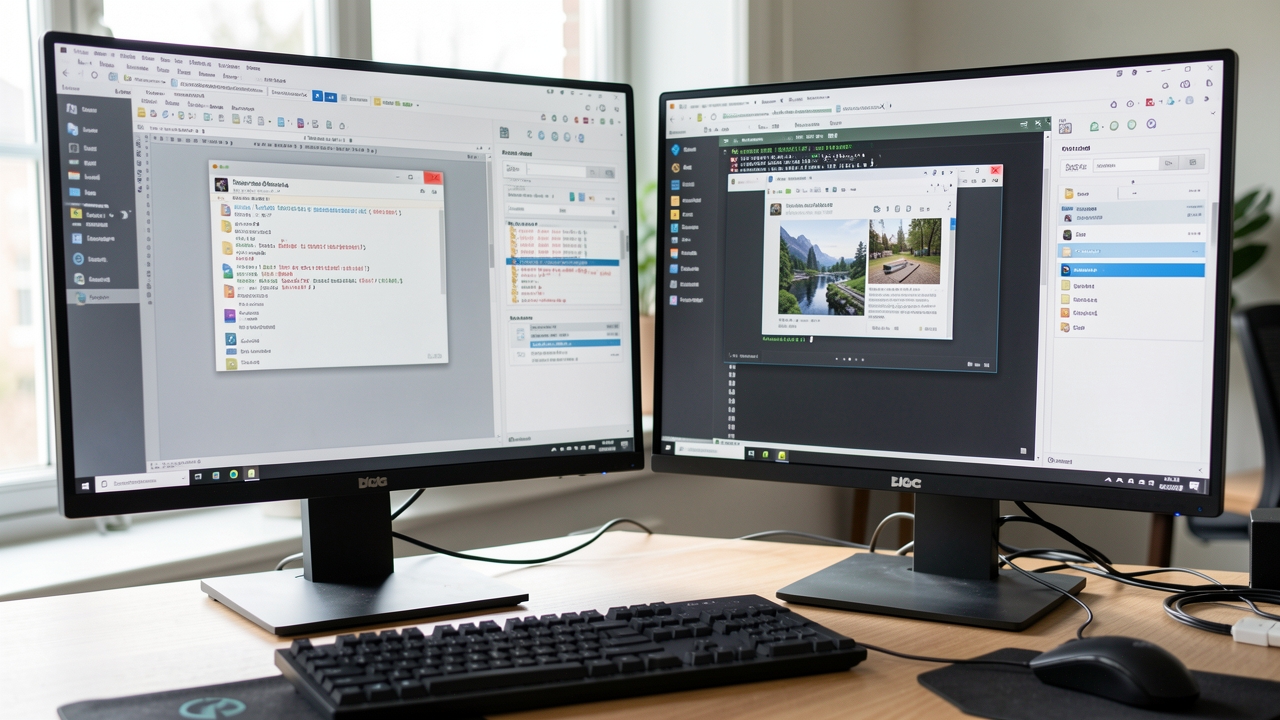
Lead-urile de echipă se confruntă adesea cu dificultatea de a alege instrumente care să mențină membrii de la distanță productivi, securizați și conectați. Piața este aglomerată, iar multe soluții adaugă complexitate în loc să o rezolve.
Răspunsul constă în construirea unui stack concentrat: o aplicație de desktop la distanță de încredere, infrastructură cloud, colaborare îmbunătățită cu AI și integrare opțională de robotică — toate disponibile de la Qubitpage.
Cum să alegi o soluție de desktop la distanță sigură pentru o echipă distribuită
Criptare și protecția datelor
Criptarea end-to-end este cerința de bază pentru orice instrument de desktop la distanță utilizat de o echipă distribuită. Caută TLS 1.3 sau superior pentru canalul de control și criptare AES‑256 pentru fluxul video. Soluția ar trebui să suporte și pinning-ul certificatului, astfel încât un atac de tip man‑in‑the‑middle să nu poată înlocui cheia publică a serverului fără a declanșa un avertisment. Carpathron Remote îndeplinește aceste standarde atât pe Windows, cât și pe Linux, criptând fiecare sesiune cu TLS 1.3 și utilizând AES‑256 pentru datele de ecran.
Limitări ale sesiunilor și flexibilitatea licențelor
Echipele trebuie adesea să echilibreze securitatea cu costul. Un tier gratuit care limitează durata sesiunii poate fi util pentru suport ocazional, dar poate împiedica colaborarea continuă. Tierul personal Carpathron Remote permite sesiuni de până la 20 minute și limitează utilizarea totală la două ore pe zi per dispozitiv. Primirea conexiunilor nu necesită niciun tip de licență, ceea ce înseamnă că personalul de suport poate accepta ajutor fără costuri suplimentare.
Când limitele gratuite devin restrictive, planul Pro deblochează durată nelimitată a sesiunilor și permite controlul a până la trei PC-uri per licență la 3 € pe lună sau 19,99 € pe an. Acest tier este ideal pentru squaduri mici care trebuie să gestioneze câteva stații de lucru fără a depăși bugetul.
Control Multi-PC și suport cross-platform
Echipele la distanță jonglează de obicei cu stații de lucru Windows, servere Linux și, uneori, laptopuri macOS. O soluție care oferă clienți nativi pentru fiecare sistem de operare reduce fricțiunea și elimină nevoia de straturi de compatibilitate terțe. Carpathron Remote furnizează un pachet Microsoft Store pentru Windows și atât un AppImage, cât și un pachet .deb pentru Linux, asigurând o experiență consistentă pe cele mai comune platforme.
Controlul Multi-PC este esențial când un singur tehnician trebuie să comute între stația de lucru a unui dezvoltator, o cutie de testare QA și un server de producție. Licența Pro permite unui administrator să controleze simultan trei PC-uri, în timp ce licența Max extinde acest lucru la un număr nelimitat de mașini la 5 € pe lună sau 49,99 € pe an per PC. Această scalabilitate susține echipele în creștere fără a necesita o recompărare completă.
Caracteristici suplimentare de securitate
- Parole unice de o singură utilizare (OTP) – fiecare conexiune este protejată de un cod unic care expira după utilizare, prevenind atacurile de replay.
- Mod de prezentare doar vizualizare – auditorii pot urmări o sesiune fără ca utilizatorul de la distanță să poată manipula desktopul, util pentru verificări de conformitate.
- Terminal SSH cu conexiuni salvate – pentru servere Linux, terminalul integrat stochează credențialele în siguranță, evitând necesitatea unor clienți SSH terți.
- Modul tehnician AI opțional – dacă o organizație dorește asistență automatizată, modul AI poate fi activat prin furnizarea unui API key extern; toate solicitările de admin necesită totuși aprobare pe mașina de la distanță.
Compară costurile în câteva secunde
| Tier | Preț (per PC) | Limitări sesiuni | PC-uri controlate |
|---|---|---|---|
| Free personal | €0 | 20 min per sesiune, 2 h per zi | 1 (doar primire) |
| Pro | €3 / lună sau €19,99 / an | Nelimitat | Până la 3 |
| Max | €5 / lună sau €49,99 / an | Nelimitat | Nelimitat |
Alegerea unei soluții de desktop la distanță sigură depinde, prin urmare, de puterea criptării, de politicile de limitare a sesiunilor și de capacitatea de a gestiona mai multe mașini pe platforme diferite. Carpathron Remote satisface aceste criterii, oferind în același timp un traseu de preț clar care se scalează odată cu dimensiunea echipei. Pentru mai multe detalii, vizitează pagina produsului sau explorează secțiunea de descărcare.
Configurarea Carpathron Remote pentru membrii echipei
Rularea Carpathron Remote pe fiecare stație de lucru este o chestiune de câteva minute dacă urmezi un proces consistent. Pașii de mai jos acoperă instalările Windows din Microsoft Store, implementările Linux prin AppImage și caracteristica opțională AI‑technician care permite unui asistent remote să aprobe acțiuni privilegiate.
- Descarcă clientul. Pe mașinile Windows deschide Microsoft Store și caută Carpathron Remote. Apasă Install; aplicația se înregistrează automat în meniul Start. Pe Linux, vizitează /remote, descarcă AppImage (sau .deb pentru distribuțiile bazate pe Debian), fă-l executabil cu
chmod +x CarpathronRemote‑x86_64.AppImageși rulează-l. - Crează un cont personal. Pornește aplicația și selectează Sign Up. Folosește emailul corporativ, setează o parolă puternică și confirmă linkul de verificare trimis în inbox. Aceleași credențiale funcționează atât pe clientul Windows, cât și pe cel Linux.
- Generează un ID de acces. După autentificare, apasă Add Device. Software-ul afișează un ID unic și un OTP (parolă de o singură dată) valabil pentru 10 minute. Copiază ambele valori; vei partaja ID-ul cu colegii care trebuie să se conecteze la această mașină.
- Distribuie ID-ul în mod sigur. Trimite ID-ul și OTP-ul printr-un canal criptat, cum ar fi email semnat PGP sau un messenger corporat cu criptare end‑to‑end. Primitorii introduc ID-ul în clientul Carpathron Remote, apoi tastează OTP-ul pentru a stabili prima sesiune.
- Configurează limitele sesiunii. Pentru licențele de echipă, deschide Settings → Session Policy. Setează lungimea implicită a sesiunii la 30 de minute și activează comutatorul „auto‑disconnect after inactivity”. Aceasta respectă limitele tierului gratuit, oferind utilizatorilor Pro ferestre mai lungi.
- Activează AI technician. În Settings → AI Technician, lipește cheia ta OpenAI API (sau alta compatibilă). Activează „Require admin approval” astfel încât orice comandă privilegiată—cum ar fi instalarea de software sau modificarea setărilor de sistem—să declanșeze un pop‑up pe mașina gazdă pe care utilizatorul local trebuie să-l confirme.
- Testează o prezentare doar pentru vizualizare. Din clientul unui coleg, selectează dispozitivul adăugat recent și alege Presentation Mode. Verifică că ecranul remote este vizibil, dar controalele sunt dezactivate; acest mod este ideal pentru demo-uri rapide fără a expune gazda la intrări.
- Salvează conexiunile SSH. Dacă PC-ul remote rulează un server Linux, deschide terminalul SSH încorporat, adaugă o nouă conexiune și bifează „Save credentials”. Profilul salvat apare în lista Conexiuni pentru acces cu un clic în sesiunile viitoare de suport.
Odată ce fiecare membru al echipei a finalizat acești pași, poți gestiona toate dispozitivele de pe tabloul central, revoca ID-urile instantaneu și monitoriza statisticile de utilizare pentru a rămâne în limitele licenței.
Sfat: Stochează ID-urile generate într-o intrare a managerului de parole etichetată „Carpathron Remote – Device XYZ”. Acest lucru previne expunerea accidentală și face ușoară rotirea ID-urilor atunci când apar schimbări de personal.
Integrarea serverelor cloud și a backend-urilor de e‑commerce
Implementarea Carphacom Developer Edition pe Vultr Marketplace oferă un mediu gata de folosit care include PostgreSQL și un runtime Next.js. După ce creezi un cont Vultr, selectează „Marketplace → Carphacom Developer Edition” și lansează o instanță cu 2 vCPU și 4 GB. Instalatorul configurează PostgreSQL 15, instalează Node 18 și creează un serviciu systemd care rulează npm start în directorul /var/www/carphacom. În cinci minute serverul devine accesibil pe portul 443 cu un certificat auto‑semnat, pregătit pentru configurare ulterioară.
De ce funcționează PostgreSQL + Next.js pentru echipele remote
PostgreSQL oferă tranzacții conforme ACID, suport nativ pentru JSONB și control de acces bazat pe roluri. Pentru o echipă distribuită, poți crea un rol team_user cu privilegiile SELECT, INSERT, UPDATE pe schema orders, limitând DROP și ALTER la conturile de admin. Folosește pg_dumpall în fiecare seară pentru a face backup la un bucket Vultr Object Storage, asigurând recuperarea la un punct de timp fără intervenție manuală.
Next.js adaugă renderizare pe server, rute API și regenerare statică incrementală. Un backend tipic de e‑commerce plasează datele produselor în PostgreSQL, le expune prin /api/products și generează paginile de produse la marginea rețelei. Deoarece Next.js îmbină front‑end-ul React cu API-ul, o singură bază de cod poate fi implementată pe aceeași instanță care rulează Carphacom, reducând latența pentru utilizatorii remote care accesează panoul de administrare prin Carphacom Remote (Carphacom Remote).
Conectarea Carphacom Remote la instanța cloud
Membrilor echipei le instalează Carphacom Remote din Microsoft Store pe Windows sau descarcă AppImage pentru Linux. După lansarea aplicației, adaugă o nouă conexiune cu IP-ul public al serverului, activează opțiunea „SSH terminal” și lipește cheia privată generată în timpul creării instanței Vultr. Parola de o singură dată trimisă prin e‑mail verifică sesiunea, iar desktopul remote apare în interfața Carphacom. De acolo, utilizatorii pot deschide un terminal, rula psql -U team_user -d ecommerce sau porni serverul de dezvoltare Next.js cu npm run dev.
Având în vedere că Carphacom Remote suportă transfer de fișiere prin drag‑and‑drop, designerii pot plasa direct fișierele de imagine actualizate în /var/www/carphacom/public/images fără a părăsi sesiunea remote. Chatul integrat permite, de asemenea, coordonarea rapidă în timp ce un dezvoltator rulează un script de migrare cu npm run migrate.
Scalare și considerente de cost
Facturarea pe oră a Vultr îți permite să începi cu o instanță modestă și să scalezi la 8 vCPU, 16 GB RAM când traficul crește în timpul vânzărilor flash. PostgreSQL poate fi migrat la un serviciu gestionat Vultr Database cu un singur clic, delegând backup-urile, replicarea și patch-urile. Licența Carphacom Developer Edition este acoperită de planul gratuit Carphacom Remote pentru uz personal; pentru o echipă de cinci, planul Pro la €3 pe lună pe PC (pagina de prețuri) oferă lungime de sesiune nelimitată și trei PC-uri simultane controlate.
Ținând baza de date, serverul de aplicație și gateway-ul de desktop remote pe același gazdă cloud, latența rămâne scăzută, iar echipa beneficiază de un singur perimetru de securitate. Actualizează regulat sistemul de operare cu apt-get upgrade, rotește cheile SSH la fiecare 90 de zile și impune MFA la prompturile de administrare Carphacom Remote pentru a menține un mediu durificat.
Programare și robotică asistate de AI pentru depanare la distanță
Detecție automată a plăcii și generare de firmware
Carpathron Robotics & Coding vine cu un scanner de dispozitive care rulează pe PC-ul gazdă. După instalarea clientului Carpathron Remote, scannerul interoghează interfețele USB, UART și Ethernet, apoi construiește un inventar JSON al microcontrolerelor, plăcilor FPGA și modulelor de senzori detectate. Inventarul este trimis la serviciul AI în cloud, care compară profilul hardware cu o bibliotecă de șabloane de firmware pre-validate.
AI selectează șablonul potrivit, introduce parametrii specifici proiectului (cum ar fi ID-urile dispozitivelor, credențialele de rețea și limitele de siguranță) și compilează codul sursă pe un server de build securizat. Binarul rezultat este semnat cu cheia privată a echipei și returnat la PC-ul la distanță în câteva secunde.
Încărcare firmware cu un singur clic
Când firmware-ul compilat ajunge, Carpathron Remote afișează un pop‑up pe mașina țintă. Utilizatorul de la distanță aprobă încărcarea, iar modulul asistat de AI inițiază o sesiune de flash peste interfața detectată. Pentru dispozitivele STM32 utilizează ST‑Link, pentru ESP32 invocă esptool, iar pentru plăcile compatibile Arduino rulează avrdude. Progresul este transmis înapoi tehnicianului de suport, care poate interveni dacă apare o eroare de verificare.
Acest flux de lucru elimină configurarea manuală a toolchain-ului și reduce timpul mediu de reparație (MTTR) de la ore la minute, chiar și pentru ingineri care nu sunt familiarizați cu hardware-ul specific.
Controlarea robotului Baby Carpathron
Robotul Baby Carpathron comunică prin Protocoul Robot Carpathron (CRP), un schelet TCP/UDP ușor care suportă streaming de comenzi, feedback de senzori și actualizări OTA. După ce robotul este pornit și conectat la aceeași rețea ca PC-ul la distanță, utilitarul crp-cli—instalat împreună cu pachetul Carpathron Remote—descoperă robotul prin multicast DNS.
Pentru a mișca robotul, un operator rulează un one‑liner precum:
crp-cli --id baby01 --cmd "drive forward 0.5"
Comanda este confirmată de robot, care returnează poziția curentă și nivelul bateriei. Secvențe complexe pot fi scriptate într-un fișier JSON și încărcate cu:
crp-cli --id baby01 --upload script.json
Deoarece CRP autentifică fiecare sesiune cu aceeași cheie AI folosită pentru desktop la distanță, doar membrii aprobați ai echipei pot emite comenzi motor, prevenind deteriorări accidentale.
Integrarea asistenței AI în fluxurile de lucru existente
Echipele pot integra serviciul AI‑asistat de firmware în pipeline-urile CI apelând endpoint-ul REST /api/firmware/generate dintr-o acțiune GitHub. Pipeline-ul furnizează descriptorul hardware și primește un binar semnat, care este apoi flashat automat pe rigurile de testare prin Carpathron Remote. Această abordare menține bucla de dezvoltare complet automatizată, permițând totuși unui operator uman să aprobe implementarea finală prin UI-ul la distanță.
Pentru proiecte de robotică care necesită reglaje frecvente ale parametrilor, AI poate sugera valori PID optime bazate pe jurnalele de senzori transmise de robotul Baby Carpathron. Sugestiile apar ca tooltip în sesiunea la distanță, iar un singur clic aplică noua configurație.
Sfat: Păstrează cheia AI stocată într-un vault protejat cu parolă și rotirea trimestrială; acest lucru asigură că atât sesiunile desktop la distanță, cât și comenzile robotului rămân securizate fără a perturba fluxul de lucru.
Compararea caracteristicilor instrumentelor principale Qubitpage
Qubitpage oferă trei produse distincte care abordează diferite aspecte ale fluxurilor de lucru ale echipelor la distanță. Tabelul de mai jos evidențiază dimensiunile cele mai relevante pentru o echipă IT tipică: platformele suportate, modelul de licențiere, capacitățile AI încorporate și modul în care fiecare soluție se scalează în funcție de utilizatori sau dispozitive.
| Instrument | Suport platformă | Model de preț | Integrare AI | Scalabilitate |
|---|---|---|---|---|
| Carpathron Remote | Windows (Microsoft Store), Linux (AppImage, .deb) | Versiune gratuită (sesii de 20 min, 2 h/zi); Pro €3 / lună (≤3 PC-uri); Max €5 / lună (PC-uri nelimitate) | Tehnician AI opțional – poți aduce propria cheie; solicitările admin necesită aprobare la fața locului | Licențe per-PC; adăugare ușoară de dispozitive prin livrare cheie PayPal |
| Carphacom | Consolă bazată pe web, clienți Windows, macOS, Linux | Abonament €7 / lună per utilizator; discounturi volum start de la 20 de utilizatori | AI încorporat pentru analize de sesiune și etichetare automată a ticket-urilor | Scalare centrată pe utilizator; SSO integrat cu Azure AD și Okta |
| Carpathron Robotics & Coding | Linux (Raspberry Pi, Ubuntu), Windows (Docker), imagini VM cloud | €12 / lună per nod robot; noduri nelimitate la €45 / an per nod | Generare cod asistată de AI prin API OpenAI; detectare anomalii în timp real | Scalare pe nod; orchestrare prin Kubernetes sau Docker‑Compose |
Primul rând confirmă că Carpathron Remote rămâne cea mai ușoară opțiune pentru acces direct la desktop, în special când echipele au nevoie de o conexiune rapidă, la cerere, fără taxă recurente per utilizator. Tehnicianul AI este opțional, permițând organizațiilor să respecte politici stricte de confidențialitate a datelor prin utilizarea unei chei interne.
Carphacom extinde conceptul de desktop la distanță într-un serviciu gestionat. Deoarece rulează în browser, elimină nevoia de instalare locală a clientului pe fiecare punct final. Stratul de analize AI clasifică automat tichetul de suport, reducând triagul manual pentru personalul help‑desk.
Robotics & Coding se adresează echipelor care automatizează procese fizice sau rulează sarcini de edge‑computing. Produsul vine cu imagini Docker preconfigurate care includ SDK-ul Qubitpage, permițând dezvoltatorilor să împingă actualizări către flote de roboți cu un singur comandă. Sugestiile de cod AI accelerează dezvoltarea scripturilor, în timp ce detectorul de anomalii încorporat avertizează operatorii înainte ca o defecțiune hardware să se răspândească.
Când alegi între cele trei, ia în considerare volumul principal de lucru: desktop la distanță pur (Remote), gestionare de sesiuni colaborative cu analize (Carphacom) sau control automatizat de dispozitive și generare de cod (Robotics & Coding). Toate cele trei instrumente împărtășesc aceeași infrastructură de licențiere—livrare cheie bazată pe PayPal și un program de referință care returnează 10 % din fiecare vânzare—pentru ca echipele să poată experimenta fără renegociere de contracte.
Practicile de bază pentru menținerea securității și performanței
Rotirea periodică a cheilor
Fiecare 30 de zile, rotește cheile RSA sau Ed25519 utilizate de Carpathron Remote pentru autentificare. Generează o nouă pereche de chei din consola de administrare, exportă cheia publică către fiecare PC de la distanță și revocă cheia anterioară prin panoul de control al software-ului. Astfel, limitezi fereastra de expunere dacă o cheie este compromisă și te aliniază cu cadrul de conformitate comun.
Documentează programul de rotație într-un fișier partajat și atribuie un singur membru al echipei să verifice că toate dispozitivele au acceptat noua cheie înainte ca cea veche să fie eliminată. Folosește notificarea de expirare a cheii încorporată pentru a evita blocările accidentale.
Monitorizarea și înregistrarea sesiunilor
Activează funcția de jurnalizare a sesiunilor pe fiecare client Windows și Linux. Jurnalele înregistrează timpii de conexiune, adresele IP și acțiunile efectuate în modul doar vizualizare sau control. Stochează jurnalele pe un server central syslog și setează o politică de reținere de 90 de zile.
Revizuiește jurnalele săptămânal pentru tipare anormale, cum ar fi sesiuni scurte repetate din intervale IP necunoscute. Configurează o alertă în instrumentul tău SIEM care să se activeze când o sesiune depășește limita implicită de 20 de minute pentru licențele personale, indicând un posibil abuz.
Utilizarea obligatorie a VPN-ului pentru accesul extern
Exige ca toate conexiunile de la distanță să provină dintr-un VPN corporativ. Deploiază un gateway ușor OpenVPN sau WireGuard care autentifică utilizatorii cu tokenuri 2FA înainte ca aceștia să poată accesa porturile de ascultare ale Carpathron Remote. Acest lucru adaugă un tunel criptat și ascunde adresa IP publică a clientului.
Actualizează fișierul de configurare VPN pe dispozitivul fiecărui membru al echipei ori de câte ori cheia publică a serverului se schimbă. Testează tunelul cu un simplu ping către adresa internă a PC-ului de la distanță înainte de a iniția o sesiune de desktop la distanță.
Backupuri automate ale instanțelor în cloud
Planifică snapshot-uri zilnice ale tuturor VM-urilor cloud care găzduiesc servicii de dezvoltare sau producție. Folosește API-ul de snapshot al furnizorului pentru a crea backupuri incremental și păstrează cel puțin șapte zile de istoric. Stochează snapshot-urile într-un bucket separat cu permisiuni doar citire pentru contul de backup.
Integrează un job cron care verifică integritatea fiecărui snapshot montându-l într-un container temporar și rulând o comparație checksum cu sistemul de fișiere live. Dacă verificarea eșuează, declanșează un e-mail automat către contact@qubitpage.com și revino la snapshot-ul anterior cu succes.
Sumarul listei de verificare
- Rotirea cheilor: generează chei noi la fiecare 30 de zile, actualizează toți clienții, revocă cheile vechi.
- Monitorizarea sesiunilor: activează jurnalele, centralizează stocarea, revizuiește săptămânal, setează alerte SIEM.
- Exigența VPN: impune VPN pentru toate conexiunile externe, actualizează cheile gateway-ului, testează tunelurile înainte de sesiuni.
- Backupuri automate: snapshot-uri zilnice ale VM-urilor, păstrează 7 zile, verifică integritatea, notifică la eșec.
Urmând această listă de verificare, mediul de desktop la distanță rămâne securizat în timp ce păstrează performanța necesară dezvoltării colaborative. Aceleași practici se aplică oricărui instrument Qubitpage suplimentar pe care îl implementezi, asigurând o postură de securitate consistentă pe tot întregul echipă la distanță.
Întrebări frecvente
Ce limitări se aplică versiunii gratuite a Carpathron Remote?
Nivelul gratuit permite sesiuni de control la distanță de până la 20 de minute fiecare, iar utilizarea totală nu poate depăși două ore pe zi calendaristică. Primirea conexiunilor de intrare este neîngrădită; limita se referă doar la partea de control. Odată ce se atinge cota zilnică, sesiunea trebuie încheiată și poate fi reluată după începerea zilei următoare.
Poate fi Carphacom auto‑gazduit pe un furnizor de cloud public?
Carphacom este oferit exclusiv ca serviciu găzduit de Qubitpage și nu este distribuit ca pachet auto‑gazduit. Arhitectura produsului se bazează pe infrastructură cloud proprietară care gestionează autentificarea, licențierea și integrarea tehnicianului AI. Clienții care necesită o soluție on‑premise trebuie să contacteze direct Qubitpage pentru a discuta o aranjare personalizată.
Cum funcționează funcția tehnician AI și este sigură?
Tehnicianul AI rulează local pe PC-ul la distanță și este activat doar când utilizatorul la distanță solicită asistență administrativă. Utilizatorul furnizează o cheie API personală AI, iar fiecare comandă generată de AI apare ca un prompt pe care utilizatorul local trebuie să-l aprobe explicit înainte de execuție. Deoarece pasul de aprobare este obligatoriu, funcția nu acordă drepturi de admin în mod silențios și se aliniază la practicile de securitate zero‑trust.
Este posibil să controlezi roboți fizici dintr-o sesiune de desktop la distanță?
Carpathron Remote include un mod de prezentare doar pentru vizualizare și un mod de control complet, dar nu furnizează drivere native pentru hardware robotic. Utilizatorii pot lansa software terț de control al robotului în interiorul sesiunii la distanță, iar desktopul la distanță va transmite mișcări de mouse, tastatură și operații de fișier către PC-ul gazdă al robotului. Orice integrare directă a hardware-ului trebuie gestionată de stiva de control a robotului; Carpathron doar redirecționează comenzile UI.
Ce opțiuni de suport sunt disponibile pentru produsele Qubitpage?
Qubitpage oferă suport prin e‑mail la contact@qubitpage.com și menține un tracker public de probleme pe repository-ul său GitHub (github.com/qubitpage). Deținătorii de licențe Pro și Max primesc timpi de răspuns prioritari, în timp ce utilizatorii din nivelul gratuit primesc asistență standard. Documentația, FAQ-urile și discuțiile comunității sunt, de asemenea, accesibile pe site-ul în limba engleză qubitpage.com.
Împerechează instrumentele pentru o echipă de lucru remote productivă
Începe prin a mapa fiecare flux de lucru la o aplicație dedicată: folosește o platformă de control al versiunilor pentru cod, un tablou de proiect pentru urmărirea sarcinilor și un serviciu de chat securizat pentru stand‑up-urile zilnice. Conectează aceste instrumente prin webhooks sau integrare nativă, astfel încât o nouă problemă să creeze automat un card pe tablou și să notifice canalul relevant. Menține fluxul de autentificare consistent prin forțarea single‑sign‑on pe toate serviciile; acest lucru reduce oboseala de parole și îmbunătățește auditabilitatea.
Când un membru al echipei are nevoie de asistență imediată, pornește Carpathron Remote cu ID-ul partajat și parola de unică folosință. Chat-ul și apelul vocal integrat îți permit să explici problema în timp ce vezi ecranul, iar transferul de fișiere prin drag‑and‑drop elimină necesitatea unor linkuri de partajare separate. Pentru mentenanța de rutină, activează modul de prezentare doar pentru vizualizare, astfel încât utilizatorul remote să poată urma instrucțiunile fără a expune privilegii de admin.
În final, programează o revizuire săptămânală a metricilor de utilizare a instrumentelor—lungimea sesiunilor, frecvența conexiunilor și timpul de rezolvare a ticketelor—pentru a ajusta licențele și a identifica blocajele. O cadentă disciplinată de revizuire, combinată cu capacitățile de transfer seamless ale Carpathron Remote, transformă o colecție de aplicații într-un motor de lucru remote coerent.
Explorează setul complet de caracteristici și opțiunile de preț pe pagina cea mai relevantă de la Qubitpage.