Multe dintre noi dorim să ajutăm un părinte cu un computer lent sau cu probleme, dar nu suntem în apropiere. Provocarea este să găsim o modalitate sigură și ușoară de a vedea și controla PC-ul lor fără a călători.
Răspunsul este să folosești Carpathron Remote, o aplicație dedicată de desktop la distanță care funcționează pe Windows și Linux, îți permite să partajezi un ID și o parolă unică și include chat, voce și transfer de fișiere.
Ce este Carpathron Remote și de ce se potrivește pentru suportul de familie
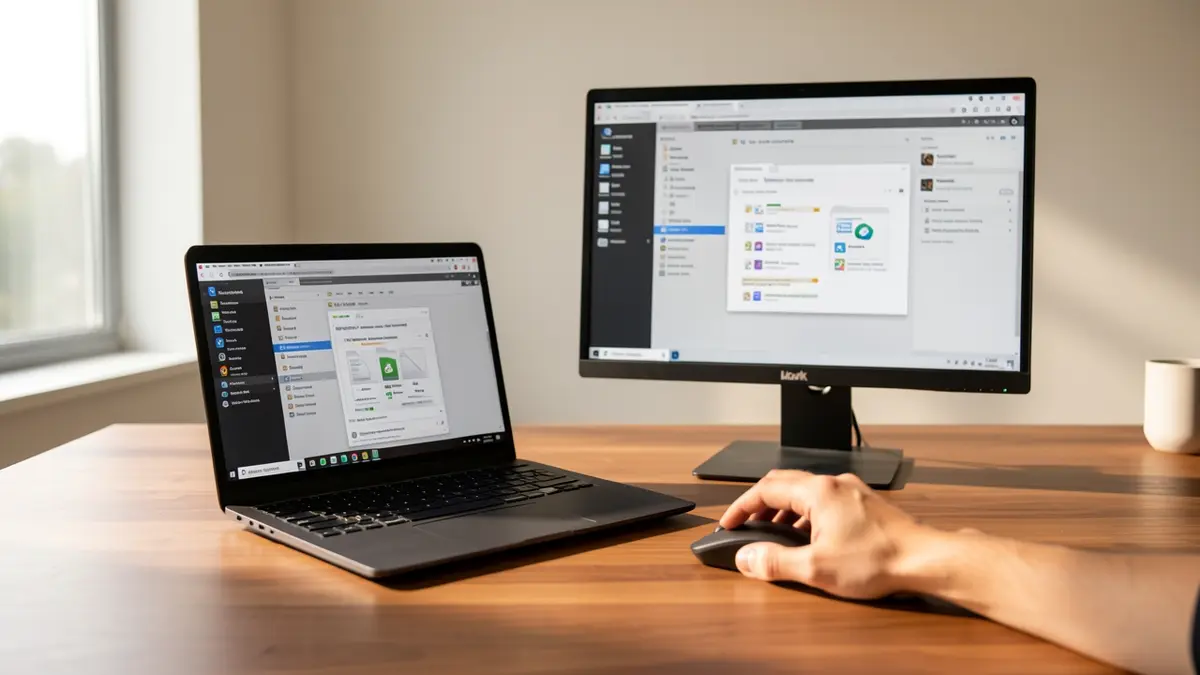
Carpathron Remote este aplicația de desktop la distanță ușoară de la Qubitpage pentru Windows și Linux. Ea permite unui membru al familiei să controleze un alt PC doar introducând un ID și o parolă unică pe care utilizatorul de la distanță o generează. Conexiunea deschide o vedere completă a desktopului, suportă intrări de maus și tastatură și include o fereastră de chat încorporată, opțiune de apel vocal și transfer de fișiere prin tragere și plasare. Un mod suplimentar de prezentare doar pentru vizualizare permite asistentului să ghideze utilizatorul fără a prelua controlul, ceea ce este util când scopul este să arăți o setare în loc să o modifici.
Plan gratuit personal – suficient pentru ajutor ocazional
Planul gratuit este destinat uzului personal și impune două limite clare: fiecare sesiune nu poate depăși 20 de minute, iar utilizarea totală zilnică nu poate trece de două ore. Aceste restricții sunt suficiente pentru majoritatea scenariilor familiale, cum ar fi repararea unui driver de imprimantă, actualizarea unui browser web sau arătarea modului de backup al fotografiilor. În plus, primirea unei conexiuni nu necesită nici o licență, așa că persoana ajutată poate folosi aplicația fără costuri.
Plan Pro – suport regulat pentru mai multe dispozitive
Pentru gospodăriile care împart mai multe calculatoare, planul Pro elimină restricția de timp a sesiunii și extinde numărul de PC-uri pe care un singur utilizator le poate controla. La 3 € pe lună sau 19,99 € pe an per PC, un utilizator poate gestiona până la trei dispozitive simultan. Această nivel este ideal pentru familii cu un desktop, un laptop și un PC media, permițând contul de suport să se mute între ele fără re‑instalarea software-ului.
Plan Max – control nelimitat al dispozitivelor
Abonamentul Max elimină complet plafonul de trei dispozitive. La prețul de 5 € pe lună sau 49,99 € pe an per PC, oferă control nelimitat asupra oricărui număr de calculatoare deținute de abonat. Aceasta este utilă pentru familii extinse sau mici birouri de acasă unde apar noi mașini frecvent. Ambele planuri plătite includ același set de caracteristici ca versiunea gratuită—chat, voce, transfer de fișiere, mod prezentare și tehnicianul AI opțional care poate automatiza verificări de rutină când utilizatorul de la distanță aprobă solicitările de admin.
Ambele planuri sunt livrate printr-o tranzacție simplă PayPal, după care cheia de licență este trimisă prin e‑mail. Utilizatorii existenți pot face upgrade prin pagina de prețuri, iar noii utilizatori pot descărca instalatorul potrivit de pe pagina produsului. Structura de prețuri simplă și posibilitatea de a începe cu un cont gratuit fac din Carpathron Remote o alegere practică pentru oricine dorește să ajute rudele să rezolve probleme de calculator fără a călători la domiciliul lor.
Pregătirea ambelor calculatoare pentru o sesiune de asistență la distanță
Descărcați clientul potrivit
Începeți prin a deschide Microsoft Store pe mașina Windows care va acționa ca controller. Căutați Carpathron Remote sau urmați linkul direct de pe pagina Microsoft Store. Dați clic pe Get și așteptați finalizarea instalării. Clientul Windows se instalează automat în folderul standard de programe și adaugă o scurtătură în meniul Start.
Pe partea Linux, deschideți un browser web și navigați la pagina de descărcare Carpathron Remote. Alegeți formatul care se potrivește distribuției dvs.: AppImage funcționează pe majoritatea distribuțiilor moderne fără dependențe suplimentare, în timp ce pachetul .deb este ideal pentru sistemele bazate pe Debian, cum ar fi Ubuntu sau Mint. Dați clic pe linkul corespunzător, apoi salvați fișierul în folderul Downloads.
Instalați clientul Linux
Dacă ați descărcat AppImage, faceți-l executabil cu o singură comandă terminală:
chmod +x ~/Downloads/CarpathronRemote‑x86_64.AppImage
Rulați fișierul dând dublu clic sau executând ~/Downloads/CarpathronRemote‑x86_64.AppImage. Aplicația se va lansa și va crea o intrare pe desktop pentru utilizări viitoare.
Pentru pachetul .deb, instalați-l cu managerul de pachete al sistemului:
sudo dpkg -i ~/Downloads/carpathron-remote_*.deb && sudo apt‑get install -f
Acestă comandă rezolvă orice dependențe lipsă și înregistrează Carpathron Remote în meniul de aplicații.
Lansare inițială și configurare de bază
Deschideți Carpathron Remote pe ambele calculatoare. Prima ecran vă solicită să creați un profil de utilizator; puteți folosi orice nume și o adresă de email opțională pentru livrarea licenței. Nu este necesar un cod de licență pentru nivelul gratuit, așa că puteți sări peste acea etapă dacă aveți nevoie doar de sesiuni scurte.
După salvarea profilului, fiecare instanță afișează un ID unic și un buton pentru generarea unui cod de acces unic. Lăsați fereastra deschisă; veți avea nevoie să partajați ID-ul cu persoana pe care doriți să o ajutați. PC-ul de la distanță (cel care primește asistența) nu necesită licență pentru a primi conexiuni, așa că asistentul poate începe sesiunea imediat.
Considerații de rețea
Ambele mașini trebuie să aibă o conexiune activă la internet și să poată accesa porturile TCP outbound utilizate de Carpathron Remote (serviciul negociază portul automat). Dacă oricare dintre calculatoare se află în spatele unui firewall corporativ, asigurați-vă că traficul outbound pe portul 443 este permis; acesta este același port folosit pentru HTTPS și este rar blocat.
Pe o rețea de acasă, configurația implicită a routerului de obicei permite traficul necesar. Dacă întâmpinați eșecuri de conexiune, încercați să dezactivați temporar orice VPN-uri sau setări de proxy, apoi reîncercați conexiunea.
Sfat: Verificați că versiunea Windows Store și clientul Linux sunt ambele actualizate înainte de a începe o sesiune de suport. Un client învechit poate respinge coduri de acces noi, cauzând întârzieri inutile.
Cu aplicațiile instalate, lansate și verificările de bază de rețea finalizate, sunteți gata să schimbați ID-urile și să începeți o sesiune de asistență la distanță securizată. Pasul următor—crearea unei conexiuni securizate cu un ID și un cod de acces unic—se bazează pe această fundație.
Crearea unei conexiuni securizate – ID și parolă de o singură dată
Carpathron Remote utilizează un ID alfanumeric scurt care identifică calculatorul gazdă pe durata sesiunii de suport. ID-ul este generat local, astfel încât niciun server extern nu îl stochează, păstrând conexiunea privată. După ce ID-ul este partajat, asistentul generează o parolă de o singură dată care expiră odată ce sesiunea se încheie, prevenind reutilizarea.
Ambele părți trebuie să aibă aplicația instalată; asistentul poate descărca aplicația de pe pagina de desktop la distanță sau din Microsoft Store pentru Windows. Persoana care primește ajutorul are nevoie doar de modul de primire, care nu necesită niciodată o licență.
- Deschide Carpathron Remote pe calculatorul care are nevoie de asistență. Apasă butonul
Generate IDde pe ecranul principal; aplicația afișează un cod de șase cifre, cum ar fiAB3D9F. - Copie ID-ul în clipboard. Folosește pictograma
Copyde lângă cod, apoi lipește-l într-un canal de mesagerie sigur (e‑mail, mesager instant, sau apel telefonic) pentru a-l trimite asistentului. - Asistentul pornește Carpathron Remote pe propriul său PC. În câmpul
Connect, el lipește ID-ul primit și apasăConnect. Aplicația creează automat o parolă de o singură dată și o afișează pe ecranul asistentului. - Asistentul partajează parola de o singură dată cu utilizatorul. Această parolă apare doar pentru sesiunea curentă; utilizatorul trebuie să o introducă în promptul care apare pe ecranul său în termen de 30 de secunde.
- Utilizatorul introduce parola și confirmă. După tastarea parolei, el apasă
Accept. PC-ul la distanță afișează apoi un prompt de administrare care întreabă dacă se permite controlul în intrare. - Aplicați promptul de administrare. Utilizatorul apasă
Allowpentru a acorda asistentului control complet. Dacă asistentul are nevoie doar să vizualizeze ecranul, utilizatorul poate selecta în schimb modulView‑only. - Începeți sesiunea de suport. Odată ce promptul este aprobat, asistentul vede desktopul la distanță, poate deschide fereastra de chat, începe un apel vocal sau trage fișiere prin conexiune.
- Închideți sesiunea în siguranță. Când asistentul apasă
Disconnect, parola de o singură dată devine invalidă și ID-ul dispărut, asigurând că nu pot fi realizate alte conexiuni fără a genera un ID nou.
Deoarece ID-ul și parola sunt generate local și expiră după o singură utilizare, conexiunea rămâne protejată împotriva accesului neautorizat. Dacă utilizatorul dorește să păstreze o înregistrare a sesiunii, poate activa tehnicianul AI opțional oferind propria sa cheie AI, dar AI acționează doar după ce utilizatorul aprobă orice prompt de administrare, păstrând același model de securitate.
Pentru detalii despre prețuri sau pentru a trece la un plan care suportă PC-uri nelimitate, vizitați pagina de prețuri Carpathron Remote. Dacă aveți întrebări despre configurare, echipa de suport poate fi contactată la contact@qubitpage.com.
Utilizarea chatului, apelurilor vocale și transferului de fișiere în timpul asistenței
Fereastra de chat încorporată
După ce începe sesiunea de control la distanță, apare un mic panou de chat în partea de jos a ferestrei Carpathron Remote. Scrie mesajele direct în câmp și apasă Enter pentru a le trimite. Istoricul chatului este vizibil pentru ambele părți, ceea ce te ajută să păstrezi o evidență a pașilor de depanare fără a întrerupe vizualizarea ecranului. Deoarece chatul rulează pe același canal criptat ca și conexiunea la distanță, nu ai nevoie de o aplicație de mesagerie separată.
Butonul de apel vocal
Alături de câmpul de chat, un iconiță în formă de microfon pornește un apel vocal. Apasă butonul o dată pentru a solicita apelul; utilizatorul de la distanță trebuie să accepte promptul care apare pe ecranul lor. Odată acceptat, audio-ul curge în timp real, permițându-ți să explici acțiuni complexe în timp ce le demonstrezi. Canalul vocal se încheie automat când sesiunea de control la distanță este închisă, așa că nu există un proces de fundal care să rămână activ.
Transfer de fișiere prin drag‑and‑drop
Carpathron Remote suportă partajarea instantanee de fișiere prin drag‑and‑drop. Găsește driverul, documentul sau scriptul pe mașina ta locală, apasă și ține apăsat fișierul, apoi îl aruncă pe vizualizarea desktopului la distanță. O mică fereastră de transfer arată progresul și confirmă când fișierul ajunge în dosarul implicit de descărcări al PC-ului la distanță. Destinatarul poate apoi să deschidă imediat fișierul, să instaleze driverul sau să-l copieze într-o altă locație. Această metodă elimină necesitatea atașamentelor de e-mail sau a linkurilor externe de cloud.
Transferul de fișiere funcționează în ambele direcții. Dacă utilizatorul de la distanță trebuie să îți trimită un fișier jurnal, poate trage fișierul de pe desktopul lor pe fereastra ta locală, iar același indicator de progres apare și pe partea ta. Funcția respectă limitele sesiunii planului gratuit—fiecare transfer contează spre plafonul de 20 de minute al sesiunii—dar rămâne complet funcțional sub abonamentele Pro și Max fără configurare suplimentară.
Sfat: Înainte de a începe o sesiune, cere utilizatorului de la distanță să închidă orice aplicații inutile. Aceasta reduce utilizarea lățimii de bandă, făcând chatul, apelul vocal și transferul de fișiere mai fluide, în special pe conexiuni mai lente.
Toate cele trei instrumente de comunicare sunt accesibile din aceeași bară de instrumente, așa că poți trece de la tastare la vorbire la trimiterea fișierelor fără a părăsi vizualizarea la distanță. Pentru detalii despre prețuri și diferențele de planuri, vezi pagina de produs Carpathron Remote. Dacă ai nevoie de asistență suplimentară pentru configurarea PC-ului la distanță, pagina de contact oferă acces direct la suportul Qubitpage.
Compararea planurilor gratuit, Pro și Max
Planul gratuit al Carpathron Remote este conceput pentru asistență ocazională, cum ar fi ajutorul unui membru al familiei cu depanarea unei imprimante sau instalarea unei actualizări software. Limită fiecare sesiune la 20 de minute și totalul zilnic la două ore, suficient pentru sarcini scurte și unice. Conectarea nu necesită niciodată o licență, așa că poți permite altora să se conecteze la mașina ta fără costuri.
Actualizarea la planul Pro elimină plafonul de 20 de minute și crește limita zilnică la întregul interval de două ore, permițând în același timp controlul a până la trei PC-uri cu o singură licență. Acest lucru este util pentru gospodării cu mai multe dispozitive sau pentru proprietarii de mici afaceri care trebuie să suporte câteva stații de lucru. Abonamentul Pro costă €3 pe lună sau €19,99 pe an, per PC, iar plata se realizează prin PayPal, iar cheia de licență este livrată prin e‑mail.
Planul Max este destinat utilizatorilor avansați care gestionează multe mașini, cum ar fi voluntarii IT sau tutorii la distanță. Oferă sesiuni nelimitate, fără plafon zilnic și posibilitatea de a controla un număr nelimitat de PC-uri sub o singură licență. Costul crește la €5 pe lună sau €49,99 pe an, per PC, tot prin PayPal. Deoarece cheia de licență este trimisă prin e‑mail, poți distribui rapid aceasta către mai mulți tehnicieni sau membri ai familiei.
Alegerea planului potrivit depinde de frecvența cu care oferi asistență la distanță și de câte calculatoare trebuie să gestionezi. Tabelul de mai jos rezumă diferențele cheie, facilitând compararea rapidă a caracteristicilor.
| Plan | Lungimea sesiunii | Limita zilnică | PC-uri pe care le poți controla | Preț (per PC) |
|---|---|---|---|---|
| Gratuit | Până la 20 de minute | Maximum 2 ore | Nelimitat (doar primire) | Gratuit |
| Pro | Nelimitat | Până la 2 ore | Până la 3 PC-uri | €3 / lună sau €19,99 / an |
| Max | Nelimitat | Nelimitat | PC-uri nelimitate | €5 / lună sau €49,99 / an |
Dacă previi ajutor ocazional, începe cu opțiunea gratuită și evaluează dacă limitele de sesiune îți satisfac nevoile. Când ajuți regulat mai mulți utilizatori sau ai nevoie să controlezi mai multe mașini, planul Pro oferă o actualizare rentabilă. Pentru organizații sau voluntari care oferă suport continuu pe multe dispozitive, planul Max elimină restricțiile și simplifică gestionarea licențelor.
Toate planurile includ chat, apeluri vocale, transfer de fișiere prin drag‑and‑drop și funcția opțională de tehnician AI, pe care o poți activa furnizând propria ta cheie AI. Pentru informații detaliate despre prețuri, vizitează pagina de prețuri Carpathron Remote sau contactează-ne prin formularul de contact.
SFATURI pentru o experiență de asistență la distanță fără probleme
Verifică lățimea de bandă înainte de a începe
Atât asistentul, cât și clientul ar trebui să ruleze un test rapid de viteză, cum ar fi speedtest.net, și să noteze ratele de descărcare și încărcare. Carriage‑on Remote funcționează cel mai bine cu cel puțin 2 Mbps descărcare și încărcare pentru un flux video stabil. Dacă valorile sunt sub acest prag, cere clientului să închidă descărcările în fundal, să pauseze serviciile de streaming sau să treacă la o conexiune Ethernet cablată. O verificare rapidă previne pierderea cadrelor și necesitatea reconectării în timpul sesiunii.
Alege modul de afișare potrivit
Când scopul este de a demonstra o procedură—instalarea unui driver, configurarea unui set de browser sau parcurgerea unui asistent software—activează modul de prezentare „doar vizualizare”. Acest mod dezactivează controlul la distanță, dar continuă să partajeze ecranul, astfel încât clientul să poată urmări fără riscul de clicuri accidentale. Pentru a-l activa, asistentul apasă butonul „Prezentare” din bara de instrumente Carriage‑on Remote după stabilirea conexiunii. Clientul poate apoi să pună întrebări prin chat sau voce fără ca sesiunea să fie întreruptă de intrări neintenționate.
Folosește chatul și vocea pentru claritate
Chiar și un apel vocal scurt poate reduce neînțelegerile care apar adesea din textul singur. Carriage‑on Remote include un canal vocal încorporat; apasă pur și simplu pictograma microfonului pentru a începe un apel. Folosește fereastra de chat pentru nume de fișiere, fragmente de comandă sau linkuri, iar canalul vocal rămâne deschis pentru feedback în timp real. Această abordare duală accelerează depanarea și ajută clientul să se simtă mai implicat.
Transferă fișiere în siguranță
Dacă este nevoie de un driver, patch sau fișier de configurare, trage fișierul din exploratorul de fișiere al asistentului pe fereastra Carriage‑on Remote. Transferul utilizează un canal criptat, iar clientul primește un prompt pentru a accepta fișierul. Confirmă că clientul salvează fișierul într-o locație cunoscută, cum ar fi desktopul sau un dosar dedicat „RemoteSupport”, înainte de a continua cu instalarea.
Activează tehnicianul AI opțional pentru solicitări administrative
Când sesiunea necesită privilegii înalte—instalarea software-ului, schimbarea setărilor sistemului sau rularea unei comenzi în terminalul SSH—activează funcția tehnician AI. Asistentul furnizează propria cheie AI, iar PC-ul la distanță afișează un prompt care solicită utilizatorului local să aprobe acțiunea de admin. Această strat suplimentar asigură că comenzile privilegiate sunt executate doar cu consimțământul explicit al clientului, reducând preocupările de securitate în timp ce permite asistentului să finalizeze sarcina eficient. Tehnicianul AI poate, de asemenea, să sugereze următorii pași pe baza ieșirii comenzii, optimizând fluxul de lucru.
Menține un jurnal de sesiune curat
După apelul de asistență, apasă butonul „Salvează jurnalul” pentru a exporta un transcript al chatului, timpii vocali și transferurile de fișiere. Stochează jurnalul într-un dosar securizat pentru referință viitoare sau pentru scopuri de conformitate. Dacă clientul are nevoie de un follow‑up, poți revizui rapid jurnalul pentru a reaminti ce pași au fost deja efectuați.
Planifică un follow‑up
Înainte de a încheia sesiunea, cere clientului să verifice că problema este rezolvată și notează orice întrebări rămase. Programează o verificare rapidă după 24 h dacă problema este complexă. O listă clară de pași următori—cum ar fi „repornește calculatorul, apoi deschide aplicația și verifică setările”—ajută clientul să se simtă încrezător și reduce probabilitatea apelurilor repetate.
Pentru o prezentare completă a capacităților Carriage‑on Remote, vizitează pagina produsului sau pagina de prețuri pentru a vedea ce plan se potrivește cel mai bine nevoilor tale de suport.
Întrebări frecvente
Cum instalez Carpathron Remote pe PC-ul Linux al părinților mei?
Descarcă AppImage-ul sau pachetul .deb din secțiunea /remote de pe site-ul Qubitpage. Pentru AppImage, fă-l executabil cu chmod +x carpathron-remote.AppImage și rulează-l; pentru .deb, instalează-l folosind sudo dpkg -i carpathron-remote.deb. După instalare, lansează aplicația, creează un cont sau conectează-te, iar acum ești gata să generezi un ID pentru sesiunile de la distanță.
Pot ajuta părintele fără să cumpăr o licență?
Da. Planul gratuit îți permite să controlezi un PC de la distanță pentru sesiuni de până la 20 de minute, cu un plafon zilnic de două ore. Primirea conexiunilor nu necesită niciodată o licență, așa că părintele poate găzdui sesiunea fără costuri.
Ce se întâmplă dacă PC-ul de la distanță cere permisiune de administrator?
Când apare un prompt de administrator pe mașina de la distanță, persoana care stă la acel PC trebuie să-l aprobe înainte ca acțiunea să continue. Această măsură de protecție asigură că tehnicianul de la distanță nu poate executa comenzi privilegiate fără consimțământul explicit al utilizatorului local.
Este conexiunea criptată și sigură pentru datele personale?
Carpathron Remote folosește canale criptate pentru tot traficul, inclusiv partajarea ecranului, transferul de fișiere, chatul și apelurile vocale. Criptarea protejează datele personale de interceptare, iar tehnicianul AI opțional funcționează doar cu o cheie AI furnizată de utilizator, adăugând un alt nivel de securitate.
Cât timp poate dura o sesiune gratuită și pot să o prelungesc?
O sesiune gratuită poate dura maximum 20 de minute înainte să se încheie automat. Poți începe o nouă sesiune după încheierea celei curente, cu condiția ca utilizarea totală zilnică să nu depășească două ore. Prelungirea unei singure sesiuni peste 20 de minute necesită upgrade la o licență Pro sau Max.
Concluzie: Ajutor la distanță simplificat
Urmând pașii descriși mai sus, poți stabili o conexiune securizată, verifica identitatea utilizatorului de la distanță cu parola de o singură dată și comuta la modul corespunzător—control complet, doar vizualizare sau doar chat—în funcție de sarcină. Folosește transferul de fișiere integrat pentru a schimba jurnale sau fișiere de configurare și profită de terminalul SSH pentru corectări rapide în linie de comandă fără a părăsi sesiunea de la distanță.
Ține sesiunea scurtă când folosești nivelul gratuit (sub 20 minute) și respectă solicitările de aprobare ale utilizatorului de la distanță, în special când tehnicianul AI opțional este activat. Dacă te găsești în mod regulat să ajuți mai multe dispozitive, planurile Pro sau Max elimină limitele de timp și îți permit să gestionezi mai multe PC-uri de pe un singur tablou de bord.
Cu Carpathron Remote ai o soluție ușoară, multiplatformă care combină chat, voce și partajare de fișiere într-o singură fereastră, făcând asistența la distanță directă atât pentru utilizatorii ocazionali, cât și pentru cei profesioniști. Explorează Carpathron Remote și începe astăzi.