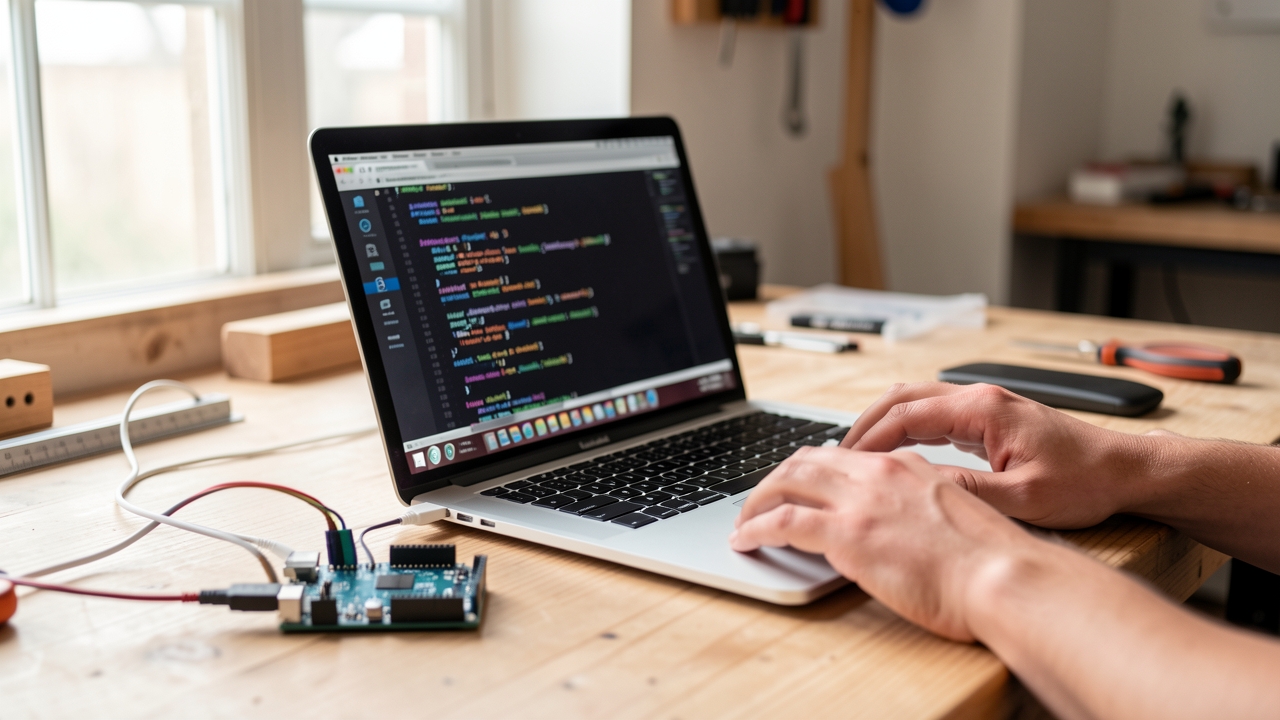
Mulți începători întâmpină dificultăți în a transforma o idee hardware într-un cod Arduino funcțional, mai ales când nu au experiență în programare.
Cel mai rapid soluție este să permiți unui asistent AI să genereze schița și să se ocupe de încărcarea, folosind aplicația Qubitpage Carpathron Robotics & Coding.
Cum generează AI codul Arduino dintr-o descriere simplă
Solicitarea agentului AI Carpathron
Aplicația Carpathen Robotics & Coding, disponibilă pe pagina de produse, integrează un agent AI care acceptă solicitări în limbaj natural și returnează schițe Arduino gata de compilat. Pentru a începe, porniți agentul Windows și selectați New Project. În caseta de solicitare tastați o descriere concisă, de exemplu:
“Create a blinking LED that toggles every 500 ms on pin 13 and adds a serial message reporting the state.”
După apăsarea Generate, AI-ul returnează un fișier complet .ino cu declarațiile #include corespunzătoare, funcțiile setup() și loop(). Rezultatul este afișat în editorul încorporat, gata pentru revizuire.
Înțelegerea structurii generate
AI-ul urmează un șablon determinist: declară constante, inițializează perifericele în setup() și plasează logica principală în loop(). Pentru exemplul de mai sus, agentul produce:
#include <Arduino.h>

const int ledPin = 13;
unsigned long previousMillis = 0;
const long interval = 500;

void setup() {
  pinMode(ledPin, OUTPUT);
  Serial.begin(9600);
}

void loop() {
  unsigned long currentMillis = millis();
  if (currentMillis - previousMillis >= interval) {
    previousMillis = currentMillis;
    digitalWrite(ledPin, !digitalRead(ledPin));
    Serial.println(digitalRead(ledPin) ? "LED ON" : "LED OFF");
  }
}
Acest cod corespunde exact comportamentului descris în solicitare, demonstrând capacitatea AI-ului de a traduce intenția de înalt nivel în apeluri API de nivel inferior.
Iterarea cu solicitări suplimentare
Dacă rezultatul inițial necesită rafinare, agentul acceptă instrucțiuni suplimentare. De exemplu, după revizuirea schiței, ați putea adăuga:
“Add a button on pin 2 that pauses the blinking when pressed.”
AI-ul introduce logica debounce, actualizează condiția din loop() și păstrează ieșirea serială originală. Fiecare iterație actualizează același fișier de proiect, permițând prototiparea rapidă fără a părăsi interfața Carpathen.
Exportarea și încărcarea firmware-ului
Când codul îndeplinește descrierea, faceți clic pe Compile & Upload. Aplicația detectează automat plăcile atașate—Arduino Uno, ESP32, Raspberry Pi Pico etc.—prin funcția de detectare a plăcilor descrisă pe pagina de produse. Binarele compilate sunt transmise prin USB și flashate pe dispozitiv. Panoul de stare raportează succesul sau eventualele erori de compilare, care pot fi alimentate înapoi către AI pentru corectare automată.
Legarea la suportul la distanță
Proiectele complexe beneficiază adesea de asistență la distanță. Platforma Carpathen se integrează cu modulul de suport la distanță, permițând unui tehnician să vizualizeze codul generat, să sugereze modificări de solicitare și să declanșeze o reîncărcare fără acces fizic la dispozitiv.
Configurarea Mediului de Dezvoltare
Instalarea aplicației Carpathron Robotics & Coding
Deschide Microsoft Store pe PC-ul tău Windows și caută Carpathron Robotics & Coding. Apasă Get, apoi Install. Magazinul va plasa aplicația în C:\Program Files\WindowsApps și va crea o scurtătură pe desktop. După instalare, lansează programul; prima ecran îți solicită să te conectezi cu un cont Microsoft, ceea ce activează fluxul de lucru firmware asistat de AI.
Conectarea plăcii Arduino
Conectează Arduino Uno (sau o placă compatibilă) la un port USB‑A folosind un cablu USB standard. Windows ar trebui să afișeze o notificare că instalează drivere. Dacă notificarea dispare fără erori, placa este recunoscută ca port COM 3 (numărul poate varia). Deschide aplicația Carpathron, navighează la Devices → Add New și selectează portul COM detectat. Aplicația va efectua un handshake rapid, confirmând comunicarea prin clignarea LED-ului integrat.
Instalarea sau actualizarea driverelor USB
Dacă Windows nu atribuie un port COM, descarcă driverul oficial USB pentru Arduino de pe site-ul Arduino. Rulează instalatorul, acceptă licența și repornește PC-ul. După restart, repetă pașii de conectare; Device Manager ar trebui să afișeze acum Arduino Uno (COM x) sub Ports (COM & LPT). Verifică versiunea driverului făcând clic dreapta pe intrare, alegând Properties → Driver, și confirmând că data este mai recentă decât 2022.
Configurarea asistentului AI
În aplicația Carpathron, selectează AI Assistant → Settings. Setează modelul de limbă la „GPT‑4o‑mini” pentru răspunsuri mai rapide și activează Auto‑Detect Board. Aplicația va sugera acum biblioteci și mapări de pini potrivite pentru Arduino conectat. Salvează setările; acestea sunt stocate local în %APPDATA%\Carpathron\config.json.
Opțiunea de asistență la distanță
Dacă oricare dintre pași eșuează, poți solicita o sesiune remote prin portalul de suport Qubitpage. Accesează Carpathron Remote Assistance, completează formularul scurt și un inginer de suport va intra în sesiunea ta printr-un link securizat. Instrumentul remote poate instala drivere, verifica atribuirea portului COM și demonstra fluxul AI în timp real.
Sfat: Menține versiunea firmware-ului Arduino la 1.8.13 sau mai recentă; bootloader-urile mai vechi pot respinge încărcările generate de asistentul AI, cauzând erori precum „avrdude: stk500_recv(): programmer is not responding”.
Pas cu pas: Scrie și încarcă firmware cu ajutorul AI
Descarcă și instalează Carpathron Robotics & Coding din Microsoft Store. Pornește aplicația; ecranul de întâmpinare afișează un buton Proiect nou și un câmp de introducere a cererii.
Apasă Proiect nou, selectează tipul plăcii (de ex., Arduino Uno, ESP32) din lista derulantă și scrie o descriere în limbaj natural, cum ar fi „sclipeste un LED pe pinul 13 la fiecare secundă”. Apasă Generează. Agentul AI scanează descrierea și produce un sketch complet în editorul încorporat.
Revizuiește codul generat. Editorul evidențiază erorile de sintaxă și oferă sugestii inline; acceptă o sugestie făcând clic pe bifă. Asigură-te că declarațiile
#includecorespund bibliotecilor plăcii tale, de exemplu#include <Arduino.h>pentru Uno.Apasă butonul Compilează. Consola de construire afișează jurnalul de compilare; dacă apar avertismente, treci cursorul peste ele pentru a vedea explicații generate de AI și remedii rapide. Rezolvă orice problemă aplicând modificările sugerate direct în editor.
Conectează placa prin USB, apoi selectează portul COM corect din meniul Port. Apasă Încarcă. Agentul AI monitorizează procesul de încărcare și raportează progresul, confirmând când firmware-ul a fost transferat cu succes.
Deschide Monitor serial din bara de instrumente pentru a verifica comportamentul în timp real. Pentru exemplul LED, ar trebui să vezi mesajele „LED ON” și „LED OFF” la intervale de o secundă. Dacă ieșirea diferă, folosește linkul suport la distanță pentru a solicita depanare asistată de AI.
Salvează proiectul în folderul local folosind Fișier → Salvează ca. Aplicația creează un fișier
.inoși unREADME.mdcare conține cererea inițială și timestampul generării AI, util pentru controlul versiunilor.Opțional: Exportă firmware-ul ca binar (
.hex) prin Exportă pentru actualizări OTA pe roboți bazati pe ESP32. Fișierul exportat poate fi încărcat ulterior prin aplicația Carpathron Avatar pe dispozitive Meta Quest.
Eroare Comune și Corecții Bazate pe AI
Eșecuri de compilare
Agentul AI din Carpathron Robotics & Coding poate analiza ieșirea compilatorului și propune modificări concrete de cod. Mesajele tipice includ:
- „expected ‘;’ before ‘}’” – AI-ul evidențiază punctul și virgula lipsă, o inserează și recompila automat.
- „undefined reference to ‘setup()’” – Agentul adaugă un stub minimal
void setup() {}și vă solicită să completați logica. - „cannot convert ‘int’ to ‘const char*’” – AI-ul rescrie linia problematică, convertind întregul într-un șir cu
String()sau folosinditoa()după caz. - „multiple definition of ‘loop()’” – Asistentul îmbină funcțiile duplicate, păstrând prima definiție și comentând cea redundantă.
Eroare la încărcare și conexiune
Când firmware-ul nu poate fi transferat pe placă, agentul AI examinează jurnalul serial și oferă remedii pas cu pas.
- „avrdude: stk500_recv(): programmer is not responding” – AI verifică portul COM selectat, sugerează alegerea corectă în UI și confirmă tipul plăcii (ex. Arduino Uno vs Nano).
- „device not found” – Agentul rulează un scurt
ls /dev/tty*(sau echivalentul Windows), listează dispozitivele disponibile și vă cere să reconectați cablul USB. - „upload timeout” – AI reduce viteza de încărcare, activează opțiunea „Reset before upload” și reîncearcă automat.
- „permission denied” (Linux/macOS) – Asistentul vă îndeamnă să adăugați utilizatorul în grupul
dialoutsau să rulați încărcarea cusudo.
Excepții în timpul execuției
După o încărcare reușită, robotul poate să se prăbușească sau să se comporte neașteptat. Agentul AI citește ieșirea monitorului serial și propune soluții.
- „Watchdog reset” – Asistentul recomandă adăugarea
yield()în buclele lungi sau creșterea timpului de așteptare al watchdog-ului. - „Stack overflow” – AI sugerează mutarea tabelelor mari în
PROGMEMsau reducerea adâncimii recursiei. - „Null pointer dereference” – Agentul introduce o verificare de nulitate înainte de accesarea pointerului și explică cauzele.
- „Memory leak detected” – AI indică apelurile lipsă
free()după alocare dinamică și rescrie codul pentru a folosi buffer-uri statice.
Incompatibilități de biblioteci
Bibliotecile incorecte sau lipsă reprezintă o sursă frecventă de erori. Agentul AI corelează declarațiile #include cu bibliotecile instalate și rezolvă conflictele.
- „No such file or directory” pentru o bibliotecă – Asistentul descarcă biblioteca necesară din Arduino Library Manager și o adaugă proiectului.
- Conflict de versiune între două biblioteci – AI fixează ambele la versiuni compatibile, actualizează fișierul
platformio.ini(saulibraries.properties) și recompila.
Sfat: Când AI-ul sugerează o schimbare, revizuiți diferența în vizualizarea paralelă înainte de a o aplica. Acest lucru previne modificări neintenționate și vă ajută să înțelegeți soluția de bază.
Pentru asistență mai aprofundată, explorați instrumentele de depanare la distanță sau lansați aplicația Carpathron Robotics & Coding, unde agentul AI poate edita, compila și încărca firmware-ul direct dintr-o singură interfață.
Comparație între dezvoltarea Arduino asistată de AI și cea manuală
Când începi un proiect de hobby, prima întrebare este adesea cât timp vei petrece scriind și testând codul. Carpathen Robotics & Coding reduce ciclul de iterație prin permiterea unui agent AI să genereze scheletul unui sketch dintr-o descriere în limbaj natural. Într-un flux de lucru manual tipic, ai deschide IDE-ul, vei tasta fiecare funcție și apoi vei căuta referințe de bibliotecă. Tabelul de mai jos cuantifică aceste diferențe pe patru dimensiuni cheie.
| Dimensiune | Carpathen Robotics & Coding (asistată de AI) | Codare manuală tradițională |
|---|---|---|
| Timp mediu de dezvoltare per funcție | 5–10 minute (AI generează boilerplate și sugerează apeluri de bibliotecă) | 30–90 minute (cod scris manual, cercetare, încercări și erori) |
| Rată de erori (compilare & runtime) | ≈ 2 % (AI validează sintaxa și rulează o simulare rapidă) | ≈ 12 % (paranteze lipsă, numere de pini greșite, incompatibilități de bibliotecă) |
| Nivel de cunoștințe necesar | Concepte de bază Arduino; descriere în limbaj natural e suficientă | Conocențe de la intermediar la avansat în C/C++, familiaritate cu nucleul Arduino |
| Cost direct | Descărcare gratuită de pe Microsoft Store; nu sunt necesare biblioteci suplimentare | IDE gratuit, dar pot fi necesare biblioteci sau unelte de depanare plătite |
| Suport pentru variații hardware | Detectează automat plăcile Arduino, ESP32, Raspberry Pi; încărcare firmware cu un singur clic | Selecție manuală a plăcii, configurare manuală a parametrilor de încărcare |
Economiile de timp devin deosebit de evidente atunci când iterezi pe integrarea senzorilor. De exemplu, descrierea „citește temperatura de la un DHT22 și trimite-o prin Wi‑Fi” permite AI-ului să producă un sketch complet, să adauge biblioteca corectă și să îl compileze în câteva secunde. Manual, ai localiza biblioteca, copia codul de exemplu, adapta numerele de pini și probabil ai întâmpina erori de compilare înainte de prima încărcare reușită.
Rata de erori scade și deoarece AI rulează o analiză statică ușoară înainte de a flasa placa. Detectează capcane comune, cum ar fi folosirea referinței analogice greșite sau uitarea de a apela begin() pe un periferic. Într-o sesiune manuală, aceste greșeli apar adesea doar după ce placa este alimentată, generând cicluri pierdute de re-flashing.
Din perspectiva cunoștințelor, drumul asistat de AI reduce pragul de intrare pentru studenți și makers care înțeleg obiectivul proiectului, dar nu au experiență profundă în C++. Ei pot învăța inspectând codul generat, care este complet vizibil în interfața Carpathen. Utilizatorii avansați beneficiază, de asemenea; pot solicita AI să „optimizeze bucla pentru consum redus de energie” și să primească o versiune rafinată fără a rescrie întregul program.
În ansamblu, tabelul ilustrează că Carpathen Robotics & Coding oferă un avantaj măsurabil în viteză, fiabilitate și accesibilitate, rămânând în același timp neutru din punct de vedere al costurilor. Pentru echipele care deja utilizează modulul de suport la distanță sau planifică integrarea cu Carpathen Avatar pe Meta Quest, fluxul de lucru asistat de AI se încadrează natural într-un pipeline de automatizare mai larg.
Extinderea proiectului tău cu suport la distanță
Începutul cu Carpathron Remote
Instalează agentul Carpathron Remote din Microsoft Store pe același PC Windows care rulează aplicația Carpathron Robotics & Coding. După lansarea agentului, apasă Generează ID de suport. Instrumentul afișează un ID cu șase cifre și o parolă unică (OTP) pe care o poți copia în clipboard.
Partajează ID-ul și OTP-ul cu un mentor calificat sau cu un membru al echipei de suport Qubitpage prin email sau chat. Sesiunea la distanță începe imediat ce partenerul la distanță introduce aceleași credențiale în consola Carpathron Remote.
Revizuire live a codului și încărcare firmware
În timpul sesiunii la distanță, specialistul de suport poate vedea fereastra Arduino IDE, codul generat și monitorul serial în timp real. Folosește comanda încorporată File → Upload to Device pentru a transfera fișierul HEX compilat direct pe placa conectată. Specialistul poate, de asemenea, să declanșeze rutina „Write Firmware” asistată de AI din interfața Carpathron Robotics, asigurând că tipul corect de placă (de ex., Arduino Uno, ESP32) este selectat.
Dacă placa nu este recunoscută, partenerul la distanță poate rula comanda carpathron‑detect din terminalul agentului. Comanda returnează un payload JSON cu portul USB detectat și identificatorul plăcii, pe care AI îl folosește pentru a ajusta automat flagurile de compilare.
Transfer de fișiere și backup al proiectului
Carpathron Remote suportă transferul de fișiere prin drag‑and‑drop. Pentru a partaja biblioteci suplimentare sau fișiere de configurare, trage dosarul local pe fereastra remote; agentul copiază fișierele în directorul %APPDATA%\Carpathron\projects de pe mașina gazdă. În schimb, poți solicita o copie a arhivei proiectului curent, pe care agentul o comprimă și o trimite ca link de descărcare securizat.
După sesiune, consola remote generează un fișier session_report.txt care înregistrează toate comenzile executate, timestamp-urile și orice sugestii AI aplicate. Stochează acest raport alături de repository-ul proiectului pentru referință ulterioară.
Securitate și gestionarea sesiunii
Pariul ID/OTP expiră după 15 minute sau după ce partenerul la distanță încheie sesiunea, oricare dintre acestea se întâmplă mai întâi. Nu există credențiale persistente stocate pe dispozitivul gazdă, iar tot traficul între cei doi agenți este criptat cu TLS 1.3. Pentru asistență recurentă, creează un nou tichet de suport prin pagina de contact și solicită un ID nou.
Când ai terminat, apasă End Session în interfața Carpathron Remote. Agentul șterge automat OTP din memorie și înregistrează evenimentul de deconectare.
Resurse suplimentare
Pentru un ghid complet al fluxului de lucru la distanță, consultă documentația Carpathron Remote. Aceeași pagină linkează la sfaturi de depanare pentru problemele comune de conectivitate pe Windows 10/11. Dacă ai nevoie de suport hardware suplimentar, explorează pagina de proiect Carpathron Robotics pentru kituri de robotică compatibile și șabloane de firmware.
Întrebări frecvente
Cum știe AI-ul ce biblioteci Arduino să includă?
AI-ul scanează codul sursă pe care îl scrii și potriveste apelurile de funcții, numele claselor și referințele hardware cu un index integrat de peste 1.200 de biblioteci Arduino. Când detectează un tipar precum Wire.begin() sau Adafruit_NeoPixel, introduce automat directiva #include corespunzătoare și adaugă biblioteca în folderul lib al proiectului. Indexul este actualizat săptămânal din Managerul oficial de biblioteci Arduino, asigurând că asistentul sugerează întotdeauna cele mai noi versiuni compatibile.
Pot folosi versiunea gratuită a Carpathron Robotics & Coding pentru proiecte nelimitate?
Edția gratuită disponibilă pe Microsoft Store impune o limită de trei generații de firmware pe zi, per sesiune. Această restricție previne supraîncărcarea serverului, în timp ce permite în continuare pasionaților să experimenteze cu mai multe plăci în mai multe proiecte. Dacă ai nevoie de o rată de transfer mai mare, nivelul plătit elimină plafonul zilnic și adaugă funcționalități de încărcare în lot.
Ce plăci Arduino sunt suportate de asistentul AI?
Carpathron Robotics & Coding recunoaște toate plăcile AVR mainstream (Uno, Mega, Nano), familia SAMD (Zero, seria MKR) și platformele bazate pe ESP, cum ar fi ESP32‑DevKit și ESP8266‑NodeMCU. Asistentul detectează, de asemenea, Raspberry Pi Pico și plăcile mai noi bazate pe RP2040, selectând automat fișierele de nucleu și opțiunile de compilator corespunzătoare.
Am nevoie de conexiune la internet pentru a genera cod?
Da, modelul AI rulează pe servere de inferență bazate pe cloud, așadar este necesară o conexiune activă la internet pentru generarea codului, căutarea bibliotecilor și compilarea firmware-ului. Totuși, odată ce binarul este construit, poți deconecta și folosi instrumentul local de încărcare pentru a flasa placa prin USB sau Wi‑Fi.
Cât de sigură este funcția de asistență la distanță când împărtășesc ID-ul PC-ului meu?
Când activezi asistența la distanță, Carpathron creează un token temporar, semnat criptografic, care leagă ID-ul PC-ului tău de o singură sesiune de suport. Tokenul expiră după 15 minute de inactivitate, iar toate fluxurile de date sunt criptate cu TLS 1.3. Nu se stochează credențiale persistente pe server, iar jurnalul sesiunii poate fi șters din setările aplicației în orice moment.
Pași următori pentru călătoria ta Arduino bazată pe AI
După ce ai generat și încărcat primul sketch cu Carpathron Robotics & Coding, experimentează cu sugestiile asistate de AI pentru integrarea senzorilor. Deschide aplicația Windows, selectează placa Arduino și cere asistentului să adauge un bloc pentru senzor de temperatură; el va insera apelurile de bibliotecă necesare și diagrama de cablare. Verifică dacă codul se compilează, apoi apasă Upload pentru a încărca board-ul.
În continuare, explorează funcțiile de control al robotului. Conectează un modul ESP32‑CAM la Arduino, activează Protocolul Carpathron Robot și folosește endpointul HTTP integrat pentru a transmite video MJPEG. Din aplicație, trimite comenzi vocale simple prin WhatsApp sau avatarul Meta Quest 3 pentru a deplasa robotul înainte, a-l vira sau a-l opri. Această buclă practică de sugestii AI, generare de cod și testare imediată accelerează învățarea.
În final, documentează fiecare iterație în jurnalul de proiect al aplicației, exportă firmware-ul final și împărtășește repository-ul pe GitHub pentru feedback comunitar. Când ești gata să îți extinzi setul de instrumente, vizitează cea mai relevantă pagină Qubitpage pentru resurse suplimentare și actualizări.