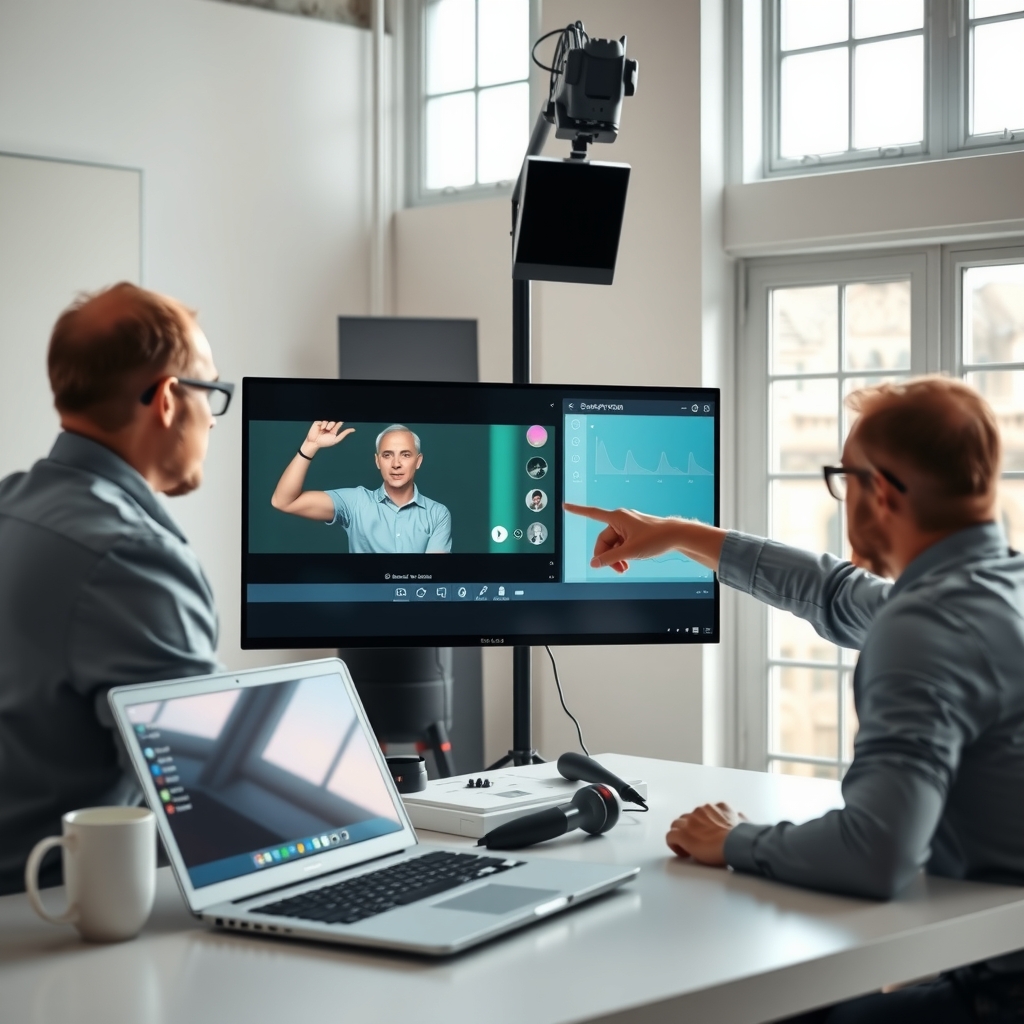
Criatorii observă adesea că personajele AI își schimbă fețele, îmbrăcămintea sau fundalurile între cadre, rupând fluxul poveștii. Problema este de obicei cauzată de prompturi inconsistente sau de alegeri de model.
Răspunsul direct: stocați și reutilizați datele exacte ale personajului, blocați setările modelului și folosiți uneltele de listă de cadre ale Carpathron Studio pentru a asigura continuitatea la fiecare randare.
De ce personajele AI se schimbă între cadre
Prompturi inconsistentes
Când fiecare cadru este generat cu un prompt textual nou, formularea variază adesea chiar dacă intenția rămâne aceeași. Schimbări mici—cum ar fi înlocuirea „un bărbat înalt cu barbă” cu „un domn cu barbă” sau omisiunea unui detaliu precum „poartă o jachetă roșie”—oferă modelului AI video o interpretare diferită a personajului. Modelul tratează fiecare prompt ca pe o solicitare independentă, astfel că poate selecta un nou chip, o nouă coafură sau o postură care nu se potrivește cu cadrul anterior.
Diferențe de versiune a modelului
Carpathron Studio poate rula mai multe modele locale și în cloud (Wan 2.2, Ovi 1.1, LTX‑2.3 Fast, Kling 3.0, etc.). Fiecare model are propriile sale date de antrenament și tendințe stilistice. Schimbarea de la un model local la unul în cloud, sau chiar între două versiuni cloud, aduce adesea schimbări subtile în geometria facială, iluminare sau stilul de mișcare. Deoarece modelele nu sunt sincronizate, un personaj care arată natural într-un cadru generat de Wan poate părea ușor modificat când următorul cadru este randat cu Kling 3.0.
Lipsa datelor de referință persistente
Carpathron Studio stochează descrieri de personaje și poze de referință într-o bibliotecă, dar această funcție este opțională. Când un cadru este creat fără a fi legat de o intrare de personaj salvată, sistemul construiește o nouă reprezentare vizuală de la zero. Fără o imagine de referință constantă, AI-ul nu are un punct de ancorare și poate genera un chip complet nou care încă satisface promptul, dar întrerupe continuitatea.
Constrângeri dinamice ale scenei
Listele de cadre includ adesea acțiuni, unghiuri de cameră și replici vorbite care diferă de la un cadru la altul. Când acțiunea se schimbă dramatic—de exemplu, un portret în apropiere versus un panoramă largă—modelul poate prioritiza compoziția în detrimentul fidelității personajului, ajustând trăsăturile faciale pentru a se potrivi cadrului nou. Același efect apare când linia vorbită este resintetizată de verificatorul de vorbire Whisper; dacă textul recunoscut diferă, sistemul poate randiza din nou cadrul cu o formă a buzelor ușor modificată.
Cum Carpathron Studio abordează driftul
Aplicația oferă o bibliotecă persistentă de personaje, un instrument de continuare „Următorul episod” și un regizor verificator de calitate (Claude sau Meta Muse) care poate impune reguli încorporate. Prin atașarea fiecărui prompt la o intrare de personaj salvată și selectarea unui singur model pentru întreaga secvență, creatorii pot reduce semnificativ driftul. Pentru o prezentare completă a acestor capacități, consultați lista de caracteristici Carpathron Studio și pagina cu modelele video AI.
Configurarea unei biblioteci persistente de caractere în Carpathron Studio
Carpathron Studio stochează fiecare definiție de caracter într-o bibliotecă dedicată care supraviețuiește reîncărcărilor proiectului și căderilor. Deschide aplicația, selectează Bibliotecă → Caractere din meniul principal și apasă butonul New. Apare un dialog în care introduci numele caracterului, o scurtă descriere și eventual etichete precum „eroe” sau „vilain”. După confirmare, intrarea caracterului apare în lista din stânga.
Adăugarea imaginilor de referință
Cu noul caracter selectat, apasă Add picture. Navighează la un dosar care conține imagini în rezoluție înaltă ale actorului, costumului sau conceptului artistic. Carpathron Studio acceptă formatele comune (JPG, PNG) și creează automat miniaturi. Aplicația analizează apoi fiecare imagine și stochează amprenta vizuală; ulterior, când este generat un cadru, AI-ul compară amprenta pentru a menține consistența feței, coafurii și îmbrăcăminii între scenă.
Pentru cele mai bune rezultate, furnizează cel puțin trei poze care arată caracterul din diferite unghiuri. Biblioteca de modele încorporată va marca imaginile ca „compatibile” dacă GPU-ul local (minim NVIDIA 8 GB) poate procesa fără erori. Dacă o imagine este respinsă, aplicația afișează un avertisment și sugerează o alternativă cu rezoluție mai mare.
Încărcarea unui ton de voce consecvent
După profilul vizual, treci la fila Voice. Carpathron Studio vine cu voci Piper pentru engleză, română, italiană, spaniolă, franceză și germană. Selectează limba care corespunde scenariului, apoi alege un stil vocal specific (de ex., „bărbat calm” sau „femeie energică”). Vocea aleasă este salvată împreună cu intrarea caracterului, astfel încât ori de câte ori caracterul vorbește, se utilizează aceeași voce sintetică.
Dacă preferi o înregistrare personalizată, apasă Upload voice file și furnizează un fișier MP3 sau WAV. Aplicația stochează fișierul în dosarul caracterului și îl leagă la pipeline-ul de sinteză vocală. În timpul renderului, verificatorul de vorbire Whisper validează că cuvintele pronunțate corespund scenariului; orice nepotrivire declanșează un re-render automat al cadrului.
Salvarea și reutilizarea bibliotecii
Când toate caracterele sunt definite, apasă Save library. Fișierul bibliotecii este stocat în directorul proiectului și poate fi importat în orice proiect nou prin Library → Import. Acest lucru facilitează lansarea unui sequel sau a unei continuări „Următorul episod” cu același distribuție de personaje.
Pentru utilizatorii care lucrează pe mai multe PC-uri, abonamentul Pro (vezi Carpathron Studio pricing) permite sincronizarea bibliotecii pe până la trei mașini, asigurând că fiecare colaborator vede aceleași definiții de caracter.
Sfat: După adăugarea unei noi poze, rulează un test rapid de render a unui singur cadru. Dacă AI-ul selectează o față diferită, șterge poza problematică și înlocuiește-o cu o versiune mai clară înainte de a continua.
Flux de lucru pas cu pas pentru a menține coerența personajelor
Scrie povestea în editorul de text al Carpathron Studio și evidențiază fiecare nume de personaj. Aplicația creează automat o intrare pentru fiecare nume unic; poți edita intrarea pentru a adăuga o scurtă descriere și a încărca una sau mai multe imagini de referință.
Deschide panoul Biblioteca de personaje și verifică dacă descrierea fiecărui personaj include trăsături cheie, cum ar fi vârsta, stilul de îmbrăcăminte și accentul. Folosește butonul salvează integrat pentru a stoca intrările; biblioteca va fi reutilizată pentru fiecare scenă ulterioară.
Când ajungi la etapa Lista de cadre, selectează modul Ghidat. Pentru fiecare cadru, alege personajul din meniul derulant care extrage direct din biblioteca salvată. Imaginile de referință ale personajului selectat apar lângă storyboard, asigurându-se că modelul AI știe ce resurse vizuale să reutilizeze.
Înainte de redare, apasă butonul Previzualizare. Carpathron Studio rulează verificatorul de vorbire Whisper pe orice dialog vorbit și afișează o miniatură a cadrului generat. Dacă modelul AI se abat de la imaginea de referință, folosește opțiunea Re-redare pentru acel singur cadru; aplicația va păstra aceeași descriere a personajului în timp ce corectează rezultatul vizual.
După ce toate cadrele sunt aprobate, apasă Exportă. Alege MP4 sau WebM și activează comutatorul „Include subtitrări” pentru ca dialogul vorbit să corespundă vocii personajului. Procesul de export îmbină cadrele personajelor consistente într-un film continuu.
În final, stochează proiectul completat în dosarul Proiecte salvate. Data viitoare când creezi o continuare, apasă Următorul episod și Carpathron Studio încarcă automat aceeași bibliotecă de personaje, astfel încât continuitatea să fie menținută fără efort suplimentar.
Pentru mai multe detalii despre modul Ghidat și verificatorul de vorbire Whisper, consultă pagina de produs Carpathron Studio. Dacă ai nevoie de asistență pentru configurarea GPU-ului NVIDIA pentru redare locală optimă, contactează-ne la suport.
Alegerea modelului AI potrivit pentru continuitate
Modele locale: performanță previzibilă legată de hardware
Biblioteca de modele încorporată Carpathron Studio enumerate opțiunile locale Wan 2.2 și Ovi 1.1. Ambele rulează pe un PC cu o placă grafică NVIDIA cu cel puțin 8 GB VRAM și aproximativ 40 GB spațiu liber pe disc. Wan 2.2 generează video din text sau dintr-o imagine de start și menține stilul vizual consecvent deoarece modelul rămâne pe aceeași mașină pentru tot filmul. Ovi 1.1 produce cadre cu imagine și voce de 5‑10 secunde prin plug‑inul WanGP, ceea ce înseamnă că aceeași sinteză vocală și pipeline de redare sunt reutilizate pentru fiecare segment.
Deoarece modelele sunt stocate local, nu depind de latență externă sau fluctuații de preț. Biblioteca marchează automat modelele care se potrivesc PC-ului, astfel încât poți fi sigur că modelul selectat va rula fără erori. Când ai nevoie să redai din nou un singur cadru după o nepotrivire, modelul local va reproduce textura exactă și iluminarea folosită în cadrele anterioare.
Modele în cloud: flexibilitate cu un compromis de cost
Când GPU-ul local nu este suficient sau preferi o redare mai rapidă, modelele în cloud accesate prin fal.ai devin atractive. LTX‑2.3 Fast oferă cel mai rapid timp de răspuns și, în testele noastre, menține o paletă de culori stabilă între cadre consecutive. Kling 3.0, deși mai scump per redare, oferă detalii mai ridicate și un aspect cinematografic mai bogat; totuși, variația mai mare în generarea texturii poate introduce schimbări subtile în apariția personajului dacă formularea promptului se schimbă între cadre.
Toate modelele în cloud afișează prețul înainte de fiecare redare plătită, permițându-ți să echilibrezi bugetul cu fidelitatea vizuală. Deoarece redarea are loc pe servere remote, aceeași versiune a modelului este garantată pentru fiecare cadru, ceea ce ajută la continuitate atâta timp cât păstrezi promptul și descrierea personajului neschimbate.
Care model păstrează cel mai bine stilul personajului?
Pentru proiecte care necesită uniformitate vizuală strictă—cum ar fi o serie comercială sau o poveste cu protagoniști recurenti—modelele locale sunt de obicei mai sigure. Ieșirea deterministică a Wan 2.2 și pipeline-ul integrat de voce al Ovi 1.1 reduc riscul de deviere accidentală a stilului. Dacă ai un RTX 5060 (8 GB) puternic sau mai bun, configurarea locală va gestiona majoritatea presetărilor de film fără pierderi de calitate evidente.
Dacă ai nevoie de iterație rapidă sau nu ai un GPU adecvat, LTX‑2.3 Fast este cea mai rentabilă opțiune în cloud pentru continuitate. Folosește Kling 3.0 doar când detaliile suplimentare depășesc potențialul de variație minoră a texturii și blochează descrierea personajului în biblioteca „personaje salvate” pentru a minimiza driftul.
Sfat: Stochează descrierea finală a personajului și imaginea de referință în biblioteca Carpathron Studio înainte de a începe redarea; aplicația va reutiliza automat aceste resurse pentru fiecare cadru, indiferent de modelul ales.
Prin potrivirea bugetului hardware al proiectului cu modelul potrivit—local pentru consistență deterministică, cloud pentru viteză și scalabilitate—poți menține personajele arătând la fel de la primul cadru până la ultimul tăiet. Pentru mai multe detalii despre instalarea și gestionarea modelelor, vezi pagina de produs Carpathron Studio.
Checklist pentru fiecare cadru pentru verificarea coerenței personajului
Înainte ca Carpathron Studio să redă un cadru, confirmarea câtorva detalii previne ca AI să schimbe fețele, ținutele sau vocile. Lista de mai jos reflectă câmpurile de date pe care aplicația le stochează pentru fiecare personaj și fiecare locație, astfel încât aceleași valori să fie reutilizate automat în întreaga filmare.
Folosește tabelul ca referință rapidă în timp ce lucrezi în modul Ghidat. Când un câmp lipsește sau nu se potrivește, aplicația va semnala cadrul și va oferi să îl redauze cu resursele corecte.
| Element | Ce să verifici | Unde să îl setezi în Carpathron Studio | Exemplu de valoare tipică |
|---|---|---|---|
| Descriere personaj | Textul exact folosit pentru modelul vizual al AI (vârstă, etnie, stil de păr) | Biblioteca de personaje → Editare → Descriere | „Femeie româncă de 30 de ani, păr scurt și castaniu, ochelari” |
| Etichetă de ținută | Etichetă care leagă o ținută specifică de personaj pe toate cadrele | Biblioteca de personaje → Îmbrăcăminte → Câmp Etichetă | „blazer‑office‑albastru” |
| Etichetă de fundal | Identificator pentru locația sau setul care trebuie să rămână constant | Biblioteca de locuri → Coloana Etichetă | „cafea‑centrala‑zi” |
| ID voce | Vocea Piper selectată care se potrivește limbii și tonului personajului | Personaj → Voce → Alege profil Piper | „Piper‑EN‑Female‑2” |
| Marcaj de continuitate a cadrului | Marchează cadrul ca „continuă de la precedent” astfel încât ultima imagine să fie reutilizată ca început | Editor de cadre → Opțiuni → Comutator „Următorul episod” | Activat |
| Stare verificare calitate | Confirmă că Whisper a verificat că linia vorbită corespunde scenariului | Panou de verificare calitate → Badge rezultat Whisper | ✔︎ Aprobat |
După ce completezi fiecare coloană, rulează verificatorul de calitate încorporat (Claude sau Meta Muse) pentru a lăsa AI să confirme că indicii vizuale și audio se aliniază. Dacă verificatorul raportează o neconcordanță, folosește butonul „redauzește un singur cadru” pentru a corecta doar elementul problematic fără a reconstrui întreaga secvență.
Salvarea tabelului completat ca CSV (prin funcția Export) îți permite să auditezi producții mari mai târziu sau să partajezi checklist-ul cu un colaborator. Pentru mai multe detalii despre export și redare în cloud, vezi pagina produsului Carpathron Studio.
Utilizarea funcției de auto‑reparare a Carpathron Studio după o neconcordanță
Când o scenă conține un chip care nu corespunde descrierii personajului salvat, Carpathron Studio marchează automat eroarea. Verificatorul de vorbire Whisper ascultă linia vorbită, o compară cu scenariul și raportează orice discrepanță. Aplicația propune apoi să regenereze doar acea scenă, lăsând restul filmului nemodificat.
Detecția neconcordanțelor vizuale
În faza de redare, aplicația face o referință cruză a fiecărui cadru generat cu biblioteca de personaje. Dacă modelul AI video produce un chip care diferă de imaginea de referință sau de descrierea textuală, verificatorul de calitate (Claude sau Meta Muse, în funcție de cheia utilizatorului) marchează scena ca „chip greșit”. Detectarea se realizează local pe GPU‑ul NVIDIA, astfel încât feedback‑ul apare imediat după terminarea scenei.
Pentru utilizatorii care se bazează pe modele cloud, aceeași verificare se efectuează pe serviciul fal.ai înainte ca redarea să fie finalizată. Previzualizarea prețului afișată pentru fiecare scenă include o notă când va fi necesară o re‑redare, ajutând la controlul costurilor.
Detecția neconcordanțelor de vorbire
După generarea stratului vizual, Whisper analizează pista audio. Transcrie cuvintele vorbite și le compară cu linia scenariului atribuită scenei. Dacă transcrierea se abat, aplicația evidențiază scena specifică și afișează cuvintele neconcordante. Această etapă previne re‑redări costisitoare cauzate de dialoguri incorecte.
Raportul de neconcordanță listează numărul scenei, linia așteptată și linia detectată, permițând utilizatorului să decidă dacă acceptă o variație minoră sau să declanșeze auto‑repararea.
Re‑redarea doar a scenei afectate
Apăsarea butonului „Repară” deschide un dialog care pre‑selectează scena problematică. Carpathron Studio reutilizează descrierea originală a personajului, imaginea de referință și linia scenariului, apoi trimite o nouă cerere de redare către același model care a produs versiunea inițială. Deoarece se procesează doar o singură scenă, timpul de calcul scade de la minute per film la secunde per scenă, iar costul cloud se limitează la prețul unei singure redări (de exemplu, aproximativ 0,72 € cu LTX‑2.3 Fast).
Dacă utilizatorul lucrează în modul Auto, aplicația pune automat în coadă re‑redarea și inserează scena corectată în cronologie. În modul Ghidat, utilizatorul poate revizui previzualizarea nouă înainte de a confirma înlocuirea.
Salvarea scenei corectate
Odată ce re‑redarea se finalizează, aplicația actualizează intrarea din biblioteca de personaje cu cadrul generat nou, asigurând că scenele ulterioare care fac referire la același personaj pornesc de la imaginea corectată. Funcția „Următorul episod” continuă apoi povestea fără a reintroduce neconcordanța anterioară.
Toate modificările sunt înregistrate în istoricul proiectului, astfel încât utilizatorul poate reveni la versiunea originală dacă este necesar. Opțiunile de export (MP4, WebM, MOV, GIF) rămân nealterate, iar subtitrările sunt regenerate automat pentru a se potrivi cu audio corectat.
Pentru mai multe detalii despre configurarea bibliotecii de personaje, consultați pagina de produs Carpathron Studio. Dacă aveți nevoie de asistență pentru configurarea cheilor cloud sau a driverelor GPU, contactați-ne la suport.
Întrebări frecvente
Cum pot să împiedic schimbarea feței personajului meu AI în următoarea scenă?
Oferă o descriere detaliată a trăsăturilor faciale ale personajului și încarcă o fotografie de referință în bibliotecă înainte de a genera prima scenă. Carpathron Studio reutilizează acea descriere și referință pentru fiecare scenă ulterioară, asigurând ca aceeași față să apară pe tot parcursul filmului. Dacă o scenă se abat încă, verificatorul de calitate poate semnala eroarea și aplicația va re-randa automat scena cu fața corectă.
Ce se întâmplă dacă descrierea îmbrăcămintei este ignorată de model?
Introdu detaliile îmbrăcămintei în profilul personajului și atașează o imagine de referință care să arate clar ținuta. Biblioteca de modele încorporată selectează un model local care suportă stilul specificat; dacă modelul ales nu poate reda îmbrăcămintea, aplicația va sugera un model alternativ compatibil cu capacitățile PC-ului. De asemenea, poți comuta la un model cloud prin fal.ai, unde prețul este afișat înainte de redare, pentru a obține o fidelitate mai mare pentru ținutele complexe.
Pot reutiliza același fundal pentru mai multe scene?
Da. Salvează fundalul ca un loc în bibliotecă și referă acel loc în setările fiecărei scene. Aplicația păstrează descrierea salvată și orice fotografie de referință, astfel încât aceeași locație să apară în mod consecvent în toate scenele. Când utilizezi funcția „Următorul episod”, fundalul continuă automat, decât dacă îl înlocuiești manual.
Funcția de auto‑reparare funcționează cu modelele cloud?
Funcția de auto‑reparare se bazează pe verificatorul de calitate încorporat, care operează atât pe redările locale, cât și pe cele cloud. După o redare cloud, aplicația compară cuvintele pronunțate capturate de Whisper cu scenariul; orice nepotrivire declanșează o re‑redare automată a scenei afectate. Prețul pentru re‑redare este afișat exact ca și pentru redarea cloud inițială.
Câte scene pot reda gratuit, menținând consistența?
Planul gratuit permite trei filme complete pe zi, iar fiecare film poate conține orice număr de scene atâta timp cât totalul rămâne în limitele celor trei filme. Instrumentele de consistență, cum ar fi personajele salvate, locurile și continuarea „Următorul episod”, sunt disponibile pe deplin în nivelul gratuit. Dacă ai nevoie de mai mult de trei filme pe zi, trecerea la planul Pro sau Max elimină limita zilnică.
Asigurarea continuității personajelor fără întrerupere
Definește fiecare personaj o singură dată în bibliotecă, adăugând o scurtă descriere și cel puțin o imagine de referință. Când adaugi un nou cadru, selectează intrarea salvată a personajului; Carpathron Studio reutilizează automat aceleași atribute vizuale și profil vocal, evitând modificările accidentale.
Folosește funcția „Următorul episod” pentru a păstra același distribuție în filmele ulterioare. Aplicația copiază definițiile personajelor și pozițiile, astfel încât următoarea poveste începe cu aspecte și setări identice, fără a fi nevoie să introduci manual informațiile.
Înainte de redare, activează verificatorul de calitate (Claude sau Meta Muse) și lasă Whisper să verifice liniile vorbite. Dacă un cadru conține un cuvânt nepotrivit, sistemul regenerează acel segment păstrând aspectul original, menținând coerența narativă.
În final, testează continuitatea redând cronologia asamblată; orice inconsistență apare ca un salt vizual sau o neconcordanță audio, pe care o poți remedia re-redând singurul cadru. Această metodă garantează că personajele rămân recunoscătoare de la un cadru la altul.
Ești gata să încerci aceste etape? Explorează Carpathron Studio pagina cea mai relevantă de pe Qubitpage.