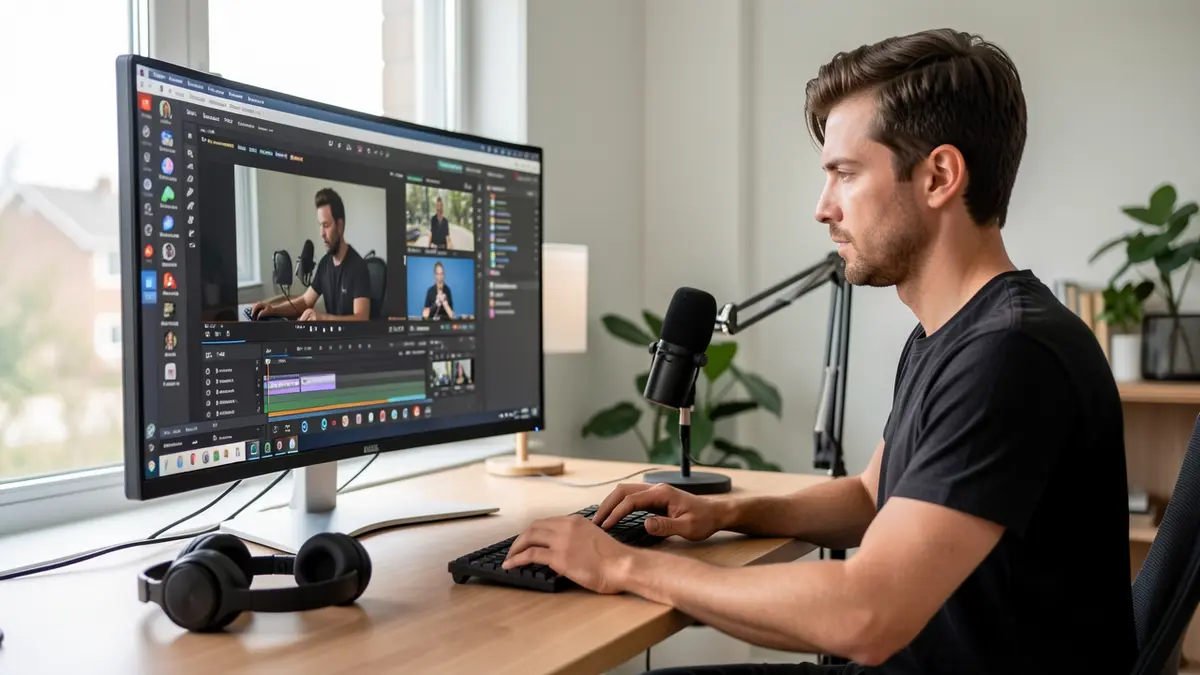

Creatori se confruntă adesea cu dificultatea de a menține aceiași oameni, locații și stil vizual atunci când transformă o poveste cu mai multe episoade în videoclipuri generate de inteligență artificială.
Răspunsul direct este să folosești bibliotecile încorporate de personaje și locuri ale Carpathron Studio, combinate cu funcția „Next episode”, pentru a transfera fiecare element de la un film la altul.
Cum Carpathron Studio stochează caracterele și locurile
Bibliotecă unificată pentru resurse reutilizabile
Carpathron Studio conține o bibliotecă integrată care păstrează fiecare caracter și locație pe care le creezi în timpul unui proiect. Când adaugi o nouă intrare, furnizezi o descriere textuală, poze de referință opționale și un nume unic. Aplicația salvează aceste date într-o bază de date locală pe PC-ul tău, astfel încât aceleași definiții sunt disponibile instantaneu în orice episod ulterior pe care îl începi.
Definirea unui caracter
Pentru a adăuga un caracter, deschide fila Caractere și apasă „Nou”. Introdu numele (de exemplu, „Alex Inginerul”), scrie o descriere concisă (vârstă, îmbrăcăminte, trăsături de personalitate) și atașează una sau mai multe imagini de referință. Imaginile sunt stocate alături de descriere și sunt folosite de modelele video AI pentru a menține aspectul vizual consistent între cadre. Odată salvate, caracterul apare în selectorul derulant pentru fiecare cadru nou, iar AI va reutiliza automat aceeași față, stil de îmbrăcăminte și setări de voce.
Definirea unui loc
Locurile urmează același flux de lucru. În secțiunea Locații, creează o intrare precum „Laborator pe acoperiș”. Oferă o scurtă narațiune (dimensiune, iluminare, obiecte cheie) și încarcă poze de referință ale decorului. Biblioteca etichetează locația cu aceste resurse, permițând AI-ului să genereze cadre care pornesc de la ultimul cadru al scenei anterioare sau de la un punct de vedere nou, păstrând continuitatea.
Legarea caracterelor și locurilor la cadre
Când compui o listă de cadre, selectezi caracterul și locația dorită din meniurile bibliotecii. Carpathron Studio inserează resursele alese în promptul trimis modelului video, garantând că imaginea generată se potrivește referinței stocate. Dacă un cadru este re-redat ulterior pentru că verificatorul de vorbire (Whisper) a detectat o nepotrivire, aceleași intrări din bibliotecă sunt reutilizate, astfel încât cadru corectat rămâne vizual aliniat cu restul episodului.
Salvarea și reutilizarea între episoade
Biblioteca este salvată împreună cu fișierul proiectului, dar poate fi exportată și ca fișier JSON separat prin comanda „Exportă Biblioteca”. Importând acel fișier într-un proiect nou, listele de caractere și locații se populatează instantaneu, facilitând pornirea unui al doilea episod cu același cast și setări. Această funcție este deosebit de utilă pentru producția de seriale, unde continuitatea este o cerință esențială.
Cerințe tehnice
Biblioteca operează local și nu necesită conexiune la internet pentru stocare. Totuși, când redai utilizând modele cloud de la fal.ai, aceleași definiții de caracter și loc sunt trimise ca parte a cererii de redare, asigurând că AI-ul bazat pe cloud respectă resursele salvate. Hardware-ul minim include un sistem Windows 10/11 pe 64 de biți cu cel puțin 8 GB memorie GPU și aproximativ 40 GB spațiu liber pe disc pentru fișierele modelului.
Pentru o prezentare completă a capacităților Carpathron Studio, vizitează pagina produsului.
Pregătirea schemei povestii pentru o serie cu mai multe episoade
Definește narativul principal
Începe prin a rezuma întreaga serie într-un singur paragraf. Identifică conflictul central, rezoluția finală și arcătematica care va ghida fiecare episod. Scrie această sinteză într-un document de text simplu sau într-o aplicație de notițe; scopul este o declarație clară și referință pe care să o poți consulta în timp ce redactezi scenariile individuale.
Următorul pas este să listezi principalele repere de poveste care trebuie să apară pe parcursul seriei. Pentru un arc de cinci episoade, poți nota: introducerea protagonistului, incidentul declanșator, primul obstacol major, climaxul și rezoluția finală. Aceste repere devin coloana vertebrală a schemei fiecărui episod.
Împarte narativul principal în scheme pentru episoade
Alocă reperele la episoadele specifice. Creează o schemă de o pagină pentru fiecare episod care include:
- Titlul episodului (opțional, dar util pentru urmărire)
- Obiectivul principal al episodului (ce încearcă să realizeze protagonistul)
- Puncte cheie de întorsătură (ex.: o dezvăluire, o vânătoare, o decizie)
- Hook la sfârșitul episodului care duce la următoarea parte
Menține fiecare schemă de episod la trei până la cinci puncte. Această concizie te obligă să te concentrezi pe acțiunile esențiale și să eviți umplutura inutilă care ar putea pierde timp de procesare în Carpathron Studio.
Mapează personajele și locurile la episoade
Deschide un tabel și listează fiecare personaj și locație care va apărea în mod repetat. Pentru fiecare intrare, adaugă coloane pentru episoadele (1‑5) și marchează cu un „X” unde apare personajul sau locul. Această matrice vizuală face ușor să identifici golurile, aparițiile duplicate sau omisiunile accidentale.
| Element | Episodul 1 | Episodul 2 | Episodul 3 | Episodul 4 | Episodul 5 |
|---|---|---|---|---|---|
| Alex (protagonist) | X | X | X | X | X |
| Dr. Lumen (mentor) | X | X | X | ||
| Neon Market (piață urbană) | X | X | X | ||
| Laboratorul Subteran | X | X | X |
Când un personaj sau un loc se repetă, notează orice detaliu vizual nou pe care vrei să îl menții consecvent (ex.: o cicatrice, un costum specific, un reper). Carpathron Studio va reutiliza aceste descrieri și va face referință la poze automat dacă sunt salvate în biblioteca sa.
Scrie scenarii la nivel de episod
Cu schemele și matricea pregătite, extinde fiecare episod într-un scurt scenariu. Folosește un format simplu: titlul scenei, descrierea acțiunii, linia dialogului și orice direcție specifică de cameră pe care vrei să o ia în considerare AI-ul. Menține propozițiile concise; modelul video AI funcționează cel mai bine cu instrucțiuni clare și neambigue.
Pentru scenele recurente, copiază blocul de scenariu precedent și ajustează doar detaliile necesare. Această practică reduce riscul de inconsistenta și accelerează modul „Ghidat” în Carpathron Studio, unde aprobi fiecare pas înainte de a lansa renderul.
Sfat: Exportă matricea personaj‑loc ca fișier CSV și importă-o în funcția de bibliotecă a Carpathron Studio. Aplicația poate apoi să completeze automat descrierile personajelor, asigurând continuitatea vizuală între episoade.
Urmând acești pași—sinteza principală, schemele episodice, matricea personaj‑loc și scenariile concise—creezi un plan solid care se traduce direct într-o serie video AI cu mai multe episoade. Abordarea structurată minimizează retratarea și permite Carpathron Studio să se concentreze pe renderizarea de cadre de înaltă calitate în loc să remedieze golurile narative.
Flux de lucru pas cu pas pentru crearea primului episod
Carpathron Studio îți permite să transformi o poveste scrisă într-un film complet în doar câteva clicuri. Procedura de mai jos arată cum să lansezi un nou proiect, să atașezi personajele deja salvate, să scrii scenariul, să selectezi modul de redare, să generezi cadrele și, în final, să exporți episodul. Planul gratuit permite până la trei filme complete pe zi, astfel încât primul episod se încadrează confortabil în limita respectivă.
- Creează un nou proiect. Deschide Carpathron Studio, apasă
New Projectși dă episodului un nume descriptiv, de exemplu „Episode 1 – The Arrival”. Dialogul creează automat un dosar pe discul tău unde vor fi stocate toate resursele și redările. - Selectează un preset de film. În meniul derulant al presetului alege un gen care se potrivește cu povestea ta, de exemplu Science Fiction sau Comedy. Presetul încarcă o structură implicită de cadre, un stil muzical și o paletă de culori, ceea ce accelerează pașii următori.
- Adaugă personajele și locurile salvate. Comută la panoul
Library, apasăAdd Characterși selectează avatarurile pe care le-ai definit anterior în biblioteca de personaje. Facă același lucru pentru locații, alegând locurile salvate. Deoarece aplicația stochează descrieri și imagini de referință, fiecare cadru ulterior va menține consistența vizuală a castului și a setărilor. - Scrie scenariul episodului. În editorul
Scripttastează dialogul și acțiunea pentru episod. Carpathron Studio analizează textul, extrage liniile vorbite și identifică unde apare fiecare personaj. De asemenea poți lipi un plan pre-scris; software-ul va genera automat lista de cadre corespunzătoare. - Alege modul de redare. Apasă butonul
Modeși selectează Auto pentru ca AI-ul să producă întregul film într-o singură trecere, sau Guided pentru a aproba fiecare cadru înainte de redare. Pentru un prim episod, modul Auto este de obicei cel mai rapid, în timp ce Guided îți oferă control fin asupra scenelor dificile. - Redă cadrele. Apasă
Render. Aplicația selectează modelul local potrivit (de ex., Wan 2.2) dacă PC-ul tău îndeplinește cerința NVIDIA 8 GB, altfel oferă modele în cloud de la fal.ai. Înainte de fiecare redare plătită în cloud, prețul este afișat; planul gratuit va folosi modele locale atâta timp cât există spațiu pe disc (≈40 GB). - Revizuiește și regenerează dacă e necesar. După trecerea inițială, verificatorul de vorbire Whisper ascultă audio generat. Dacă o linie nu corespunde scenariului, cadru este marcat și regenerează automat. În modul Guided poți de asemenea declanșa manual o regenereare pentru orice cadru.
- Exportă episodul. Când toate cadrele sunt aprobate, apasă
Exportși alege formatul dorit (MP4, WebM, MOV sau GIF). Dialogul de export îți permite, de asemenea, să adaugi subtitrări. Salvează fișierul în dosarul proiectului și ai acum primul episod gata de publicare.
Toate pașii se efectuează în interiorul Carpathron Studio; nu sunt necesare instrumente externe. Pentru mai multe detalii despre limitele planului gratuit, vezi pagina produsului unde este descrisă restricția de trei filme pe zi.
Reutilizarea personajelor și locurilor în al doilea episod
Deschide proiectul episodului inițial
Pornește Carpathron Studio și folosește comanda File → Open pentru a încărca fișierul proiect care conține episodul complet. Interfața afișează biblioteca salvată de personaje și locuri în panoul din dreapta. Deoarece biblioteca este stocată în interiorul proiectului, toate intrările apar automat la deschiderea fișierului.
Începe un nou episod cu „Next episode”
Apasă butonul Next episode situat deasupra zonei storyboard-ului. Aplicația creează o linie de timp nouă, copiind în ea fiecare intrare de personaj și loc din episodul precedent. Vei vedea aceleași nume, imagini de referință și texte descriptive în lista de personaje, confirmând că datele de continuitate au fost transferate.
Verifică și ajustează activele reutilizate
Derulează prin lista de personaje și verifică că fiecare intrare afișează portretul și descrierea așteptate. Același lucru se aplică și locurilor: cărțile de locuri păstrează imaginile de fundal și etichetele textuale. Dacă ai nevoie de o mică ajustare vizuală—cum ar fi actualizarea culorii costumului—editează câmpul de descriere; directorul AI va integra modificarea la generarea următorului cadru.
Editează doar dialogul nou
Cu activele reutilizate blocate, comută la fila Dialogue. Aici scrii liniile pentru scena nouă în timp ce distribuția și setarea rămân neschimbate. Directorul AI, fie Claude, fie Meta Muse, citește scenariul actualizat și produce o listă de cadre nouă care face referire la personajele și locurile deja stocate. Dacă ai propria ta cheie API Claude sau Meta Muse, introdu-o în panoul AI Director Settings pentru a folosi cota ta și regulile personalizate; în caz contrar, se aplică automat regulile încorporate.
Randează al doilea episod
Apasă Render în modul Auto pentru a lăsa AI-ul să genereze întreaga secvență, sau alege modul Guided pentru a aproba fiecare cadru înainte de finalizare. Deoarece datele de personaj și loc sunt deja în cache, pasul de randare se concentrează pe dialogul nou și pe orice acțiuni modificate, reducând timpul total de procesare.
Sfat: După ce confirmi personajele reutilizate, dă clic pe pictograma mică de reîmprospătare de lângă panoul bibliotecă. Aceasta forțează Carpathron Studio să re-validateze imaginile de referință, prevenind nepotriviri când directorul AI selectează detalii vizuale pentru cadrele noi.
Când randarea se finalizează, poți exporta episodul ca MP4, WebM sau MOV folosind dialogul Export. Fișierul exportat poate fi adăugat la primul episod pentru o serie continuă sau păstrat separat pentru publicare individuală.
Pentru mai multe detalii despre cum directorul AI se integrează cu propria ta cheie API, vezi pagina de produs Carpathron Studio. Dacă ai nevoie de asistență pentru fluxul de lucru multi-episod, pagina de contact oferă suport direct de la echipa Qubitpage.
Compararea planurilor Carpathron Studio pentru producția de serie
Când produceți o serie video AI cu personaje recurente, alegerea abonamentului determină câte episoade puteți reda zilnic și pe câte mașini puteți lucra simultan. Toate cele trei planuri oferă acces la tot setul de funcții Carpathron Studio, inclusiv biblioteca de personaje, verificarea calității shot‑by‑shot și redarea în cloud prin fal.ai. Diferențele principale constau în limitele zilnice de redare, numărul de PC-uri care pot fi licențiate și structura de prețuri.
Planul Free permite utilizarea nelimitată a fiecărei funcții și a fiecărui model, dar vă limitează la trei filme complete pe zi. Această restricție se aplică și episoadelor, astfel încât o serie de trei episoade poate fi finalizată într-o singură zi, iar o sezon mai lung va necesita mai multe zile. Planul Pro elimină plafonul zilnic, vă permite să rulați software-ul pe până la trei PC-uri și costă €3 pe lună sau €19,99 pe an. Planul Max adaugă PC-uri nelimitate, util pentru un mediu de studio în care mai mulți editori lucrează pe diferite episoade în paralel; acesta se pricepe la €5 pe lună sau €49,99 pe an.
Mai jos găsiți o comparație concisă care evidențiază limitele cele mai relevante pentru producția de serie. Pentru o analiză mai detaliată a fiecărui plan, consultați pagina de produs Carpathron Studio.
| Plan | Limită zilnică de redare | Număr maxim PC-uri | Cost (lunar / anual) |
|---|---|---|---|
| Free | 3 filme complete (episoade) pe zi | 1 | Gratuit |
| Pro | Nelimitat | Până la 3 PC-uri | €3 / lună sau €19,99 / an |
| Max | Nelimitat | PC-uri nelimitate | €5 / lună sau €49,99 / an |
| Cost redare cloud | Arată înainte de fiecare redare plătită (ex.: $0,72 pentru un film de 3 shot-uri cu LTX‑2.3 Fast) | Același pe toate planurile | Plată pe măsură ce folosiți, la furnizorul fal.ai |
| Canal suport | Suport prin email (contact@qubitpage.com) pentru toate nivelurile | Același | Același |
Pentru o serie de zece episoade, planul Free ar necesita cel puțin patru zile de redare, presupunând că respectați plafonul zilnic de trei episoade. Planul Pro vă permite să finalizați întregul sezon într-o singură zi dacă aveți hardware suficient, iar planul Max permite unei echipe de editori să lucreze simultan pe mai multe episoade, reducând dramatic timpul total de producție.
Alegerea nivelului corect depinde de dimensiunea fluxului de lucru. Creatorii solitari găsesc adesea planul Free suficient pentru serii scurte, în timp ce studiourile mici beneficiază de permisiunea multi‑PC a planului Pro. Echipele mari de producție ar trebui să ia în considerare Max pentru a evita blocajele și pentru a menține toți editorii sincronizați între episoade.
Exportarea și publicarea întregii serii
Carpathron Studio poate încheia o serie cu un singur clic, exportând fiecare episod în același format. Fereastra de export vă permite să alegeți MP4, WebM, MOV, GIF sau un fișier de subtitrări (SRT). Selectați containerul dorit, setați rezoluția (aplicația folosește rezoluția imaginilor randate) și porniți jobul în lot. Software-ul scrie fiecare fișier în dosarul pe care îl specificați, adăugând un sufix numeric astfel încât Episode01.mp4, Episode02.mp4 etc. să apară în ordine cronologică.
Flux de lucru pentru export în lot
1. Deschideți vizualizarea Project Manager și marcați toate episoadele pe care doriți să le publicați. 2. Faceți clic pe butonul Export, apoi alegeți Batch export. 3. În selectorul de formate, alegeți MP4 pentru compatibilitate universală, sau WebM dacă vizați browsere care preferă codec-uri deschise. 4. Bifați caseta Include subtitles pentru a genera un fișier SRT alături de fiecare video; subtitrările provin din scenariul creat de Carpathron Studio pentru fiecare shot. 5. Apăsați Start. Bara de progres arată randarea oricăror shots lipsă și codarea ulterioară a fiecărui episod.
Alegerea containerului potrivit
- MP4 (H.264) – funcționează pe YouTube, Vimeo, Facebook și majoritatea dispozitivelor mobile. Utilizați-l când aveți nevoie de un echilibru între calitate și dimensiune de fișier.
- WebM (VP9) – ideal pentru embed pe site-uri care favorizează formatele deschise; fișierele sunt puțin mai mari, dar nu există taxe de licențiere.
- MOV – păstrează setările originale ale codec-ului din randarea AI; păstrați-l pentru copii de arhivă sau pentru editare ulterioară în instrumente profesionale.
- GIF – util pentru bucle teaser scurte (până la 10 secunde) care pot fi partajate pe social media fără player video.
- Subtitrări (SRT) – adăugați-le la orice container pentru a îmbunătăți accesibilitatea și SEO; platforme precum YouTube pot să le sincronizeze automat în timpul încărcării.
Sfat: încărcarea pe platformele video
Înainte de încărcare, redenumiți fiecare fișier pentru a include numărul episodului și un titlu scurt (de ex. 01_The_Mysterious_Artifact.mp4). Majoritatea platformelor acceptă încărcări în lot, așa că puteți trage întregul dosar al seriei în fereastra de încărcare. Stabiliți descrierea video să conțină o scurtă prezentare a seriei și o listă de titluri de episoade; acest lucru ajută vizitatorii să navigheze playlistul.
Activați subtitrările închisă atașând fișierul SRT în timpul pasului de încărcare. Pe YouTube, selectați „Add subtitles” și alegeți limba care corespunde vocii Piper utilizate (engleză, română, italiană, spaniolă, franceză sau germană). Pentru platforme care nu acceptă fișiere de subtitrări externe, încorporați subtitrările direct în MP4 folosind un instrument precum ffmpeg înainte de încărcare.
În final, verificați miniatura pentru fiecare episod. Carpathron Studio poate exporta primul cadru al oricărui shot ca imagine; folosiți acel cadru ca miniatură personalizată pentru a menține consistența vizuală a seriei. Dacă aveți nevoie de asistență pentru crearea miniaturilor în lot sau setări specifice platformei, contactați echipa noastră de suport la /contact.
Pentru o referință completă privind setările de export și procesarea în lot, consultați pagina de produs Carpathron Studio.
Întrebări frecvente
Cum pot păstra aspectul unui personaj identic în toate episoadele?
Carpathron Studio stochează descrierea fiecărui personaj și imaginile de referință într-o bibliotecă persistentă. Când începi un nou episod, selectează aceeași intrare de personaj și aplicația re‑folosește automat caracteristicile vizuale salvate pentru fiecare cadru. Sistemul păstrează, de asemenea, ultima imagine renderizată, astfel încât următorul cadru poate începe din exact același stadiu vizual al episodului precedent.
Pot schimba ținuta unui personaj în episoade ulterioare fără a pierde continuitatea?
Da. În editorul de personaje poți adăuga ținute alternative ca imagini de referință separate. Când dorești o schimbare de garderobă, alegi noua ținută pentru cadru specific, păstrând în același timp ID-ul original al personajului neschimbat. Software-ul va trata totuși figura ca fiind același personaj, păstrând caracteristicile faciale și consistența vocală pe tot parcursul seriei.
Care este diferența dintre modul Auto și modul Ghidat pentru o serie?
Modul Auto generează întregul episod într-o singură trecere: directorul de poveste creează distribuția, locațiile, lista de cadre și renderizează fiecare segment fără întreruperi din partea utilizatorului. Modul Ghidat se oprește după fiecare pas major—plasarea personajelor, selecția locației, renderizarea cadrului—permițându-ți să aprobi sau să editezi rezultatul înainte ca etapa următoare să continue. Aceasta oferă un control fin asupra continuității, menținând în același timp aceleași modele AI.
Câte episoade pot renderiza cu versiunea gratuită a Carpathron Studio?
Planul gratuit permite trei filme complete pe zi, iar fiecare film poate conține mai multe episoade dacă utilizezi funcția „Episodul următor”. Deoarece limita se aplică filmelor complete, nu episoadele individuale, poți lega mai multe episoade scurte împreună atâta timp cât numărul total nu depășește trei filme finalizate într-o perioadă de 24 de ore.
Este posibil să folosesc propria mea cheie AI pentru directorul de poveste?
Carpathron Studio suportă chei personalizate pentru agenții de director de poveste și verificare a calității, cum ar fi Claude sau Meta Muse. În introducerea propriului tău API key în setări, aplicația va direcționa generarea narativă și verificările de calitate către contul tău în loc de regulile încorporate. Dacă nu este furnizată nicio cheie, modelele încorporate sunt utilizate automat.
Wrap‑up: seria de video AI consistentă, simplă de realizat
Prin definirea personajelor și locațiilor o singură dată, apoi reutilizarea acestor definiții în fiecare episod, păstrezi continuitatea vizuală fără a copia și lipi manual. Stochează fiecare personaj în biblioteca Carpathron Studio, atașează imagini de referință și lasă AI-ul să completeze detaliile pentru fiecare cadru nou. Când ajungi la finalul unui episod, apasă „Next episode” pentru a prelua același cast și setări, apoi continuă povestea în modul Guided pentru a aproba fiecare pas și a corecta instantaneu orice nepotriviri.
Folosește verificatorul de vorbire Whisper încorporat după înregistrarea dialogului; instrumentul va semnala liniile citite greșit și va re-randa automat cadrele afectate, economisind timp la dublaj manual. Pentru redări de calitate superioară, treci la un model cloud cum ar fi LTX‑2.3 Fast cu propria ta cheie fal.ai, urmărind previzualizarea costurilor înainte de fiecare redare plătită. În final, exportă seria completă în MP4 sau WebM și păstrează subtitrările sincronizate pentru distribuție ușoară.
Ești gata să transformi scenariul într-o serie rafinată cu personaje recurente? Explorează Carpathron Studio și începe să construiești astăzi.