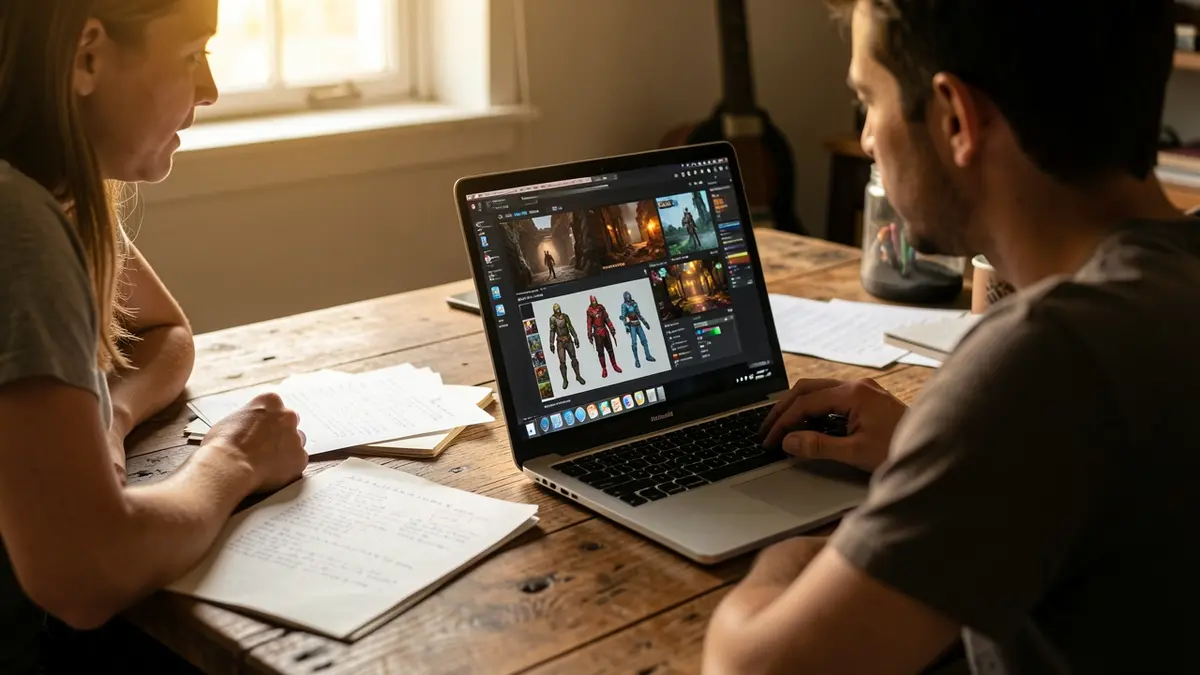
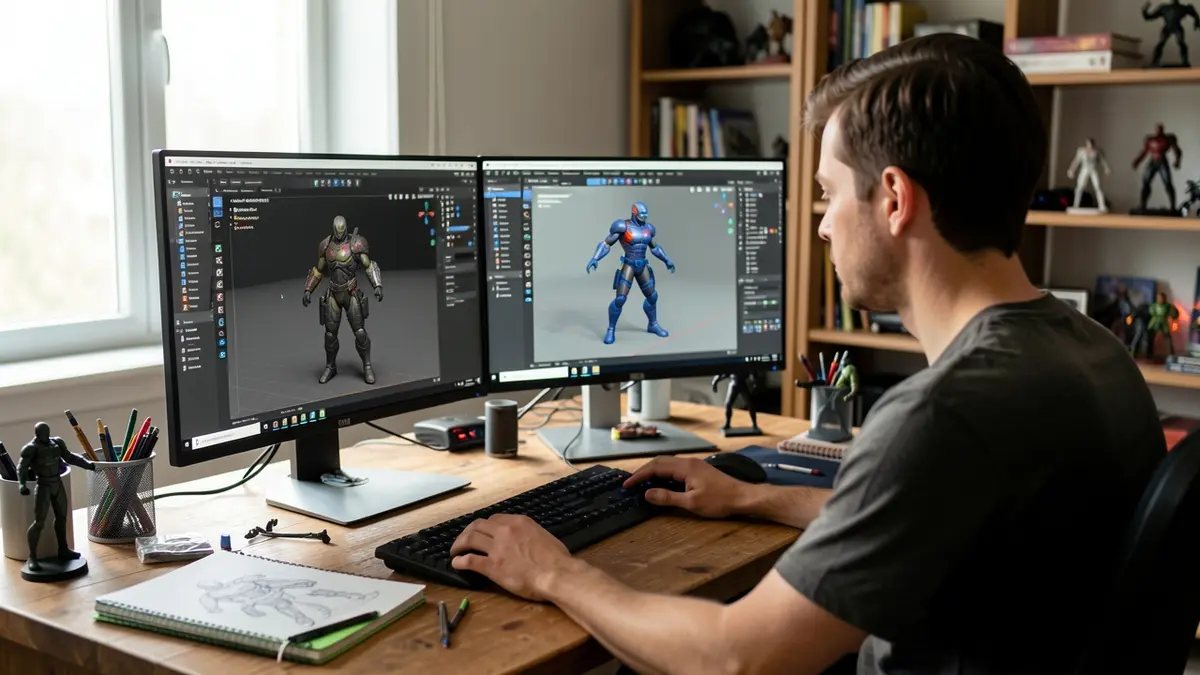
Dezvoltatorii independenți se confruntă adesea cu dificultăți în a crea personaje 3D de înaltă calitate fără o echipă artistică mare sau software scump.
Cel mai rapid mod este să combini conceptul creat de AI, modelarea în Blender, riggingul în Mixamo și instrumentele de redare ale Carpathron Studio.
Cum poate AI să genereze concepte de personaje pentru jocuri
De la semințele narative la ideea vizuală
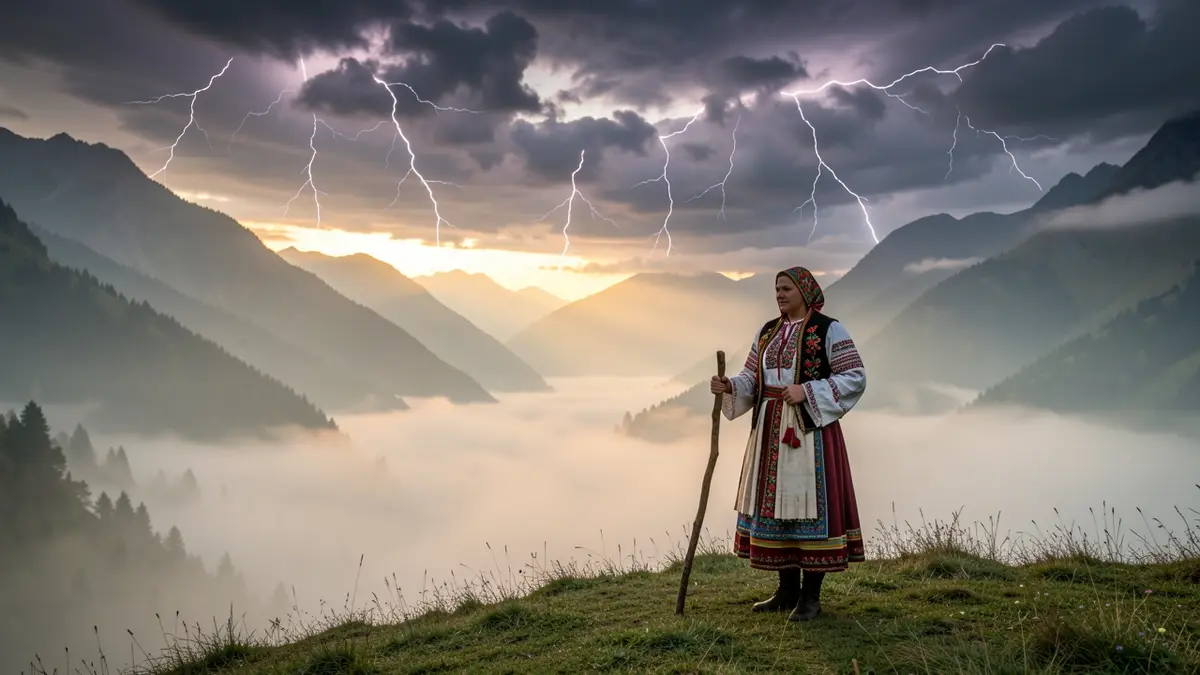
Modelele AI de text‑că‑imagine transformă o descriere scurtă într-o ilustrație detaliată în câteva secunde. Scriitorii pot introduce un prompt precum „un căpitan dragon cu cicatrici de război, îmbrăcat în armură de secolul al XV-lea, stând pe un creste carpatian în ceață” și primesc multiple variante care surprind silueta, detaliile costumului și atmosfera. Același prompt poate fi extins cu un motor de generare a poveștii, producând un backstory, trăsături de personalitate și fragmente de dialog care ajută designerii să înțeleagă rolul personajului în lumea jocului.
Aceste rezultate AI servesc ca un strat rapid de brainstorming, înlocuind faza inițială de schițare care de obicei necesitase un artist să itereze pe hârtie sau pe tabletă. Generând o bibliotecă de concepte, echipele pot evalua stilul vizual, potrivirea narativă și fezabilitatea tehnică înainte de a se angaja într-un model 3D.
Directorul AI și verificatorul de calitate al Carpathron Studio
Carpathron Studio include un director AI care orchestrează fluxul de lucru concept‑că‑film. Directorul, alimentat de Claude sau Meta Muse atunci când utilizatorul furnizează propria cheie API, interpretează textul poveștii și produce o listă de actori, descrieri de locație și un plan de filmare. Fiecare cadru este redat cu un model video AI, iar verificatorul de vorbire Whisper integrat confirmă că liniile vorbite corespund scenariului. Dacă un cadru redat conține dialog necorespunzător, verificatorul de calitate regenerează automat acel cadru.
Pentru dezvoltatorii de jocuri, directorul poate fi folosit pentru a prototipă introducerile personajelor. Furnizând o narațiune concisă, AI produce un scurt film cinematic care prezintă silueta, mișcarea și vocea personajului. Verificatorul de calitate asigură că elementele vizuale și audio rămân consistente în mai multe cadre, ceea ce este esențial când același personaj apare în diferite scene.
Flux de lucru practic pentru generarea de concepte
1. Scrie o descriere scurtă a personajului într-un editor de text. Include indici vizuali (stil de armură, tip de armă) și note de personalitate (stoic, sarcastic).
2. Deschide Carpathron Studio și selectează modul Ghidat. Lipsește descrierea în câmpul povestirii; directorul AI va sugera o intrare de cast și va genera o locație care se potrivește epocii.
3. Revizuiește lista de cadre auto‑generate. Aproba poziția-cheie care reprezintă cel mai bine silueta personajului. Aplicația va reda cadru folosind un model local, cum ar fi Wan 2.2, sau un model cloud precum LTX‑2.3 Fast, afișând costul înainte de redare.
4. Folosește verificatorul Whisper pentru a confirma că orice linie vorbită (de exemplu, un strigăt de luptă) corespunde textului intenționat. Dacă verificarea eșuează, declanșează o re‑redare a cadrului respectiv.
Clipul video rezultat poate fi exportat ca MP4 și folosit ca referință pentru artistul 3D care va construi modelul în Blender. Deoarece AI a definit deja iluminarea, unghiul camerei și tonul vocal, artistul poate să se concentreze pe topologie și rigging în loc de design conceptual.
De ce contează conceptele pilotate de AI pentru echipele indie
Studii indie deseori nu dispun de artiști de concept dedicați. Folosirea AI reduce costul dezvoltării vizuale timpurii și accelerează ciclurile de iterație. Mai mult, consistența descrierilor și imaginilor de referință generate de AI ajută la menținerea unei direcții artistice coerente între mai mulți personaje și locații.
Pentru o privire mai profundă asupra capacităților Carpathron Studio, vezi pagina de produs. Dacă ai întrebări despre integrarea activelor generate de AI în fluxul tău de lucru, echipa poate fi contactată prin contact.
Crearea unui model de bază în Blender din prompturi AI
1. Importă imaginea de referință generată de AI
Deschide Blender 3.6 (sau orice versiune recentă) și creează un proiect General nou. În Viewport-ul 3D apasă Shift +A, alege Image → Reference și localizează portretul generat de AI pe care l-ai descărcat din demo-ul gratuit al Carpathron Studio (Carpathron Studio). Imaginea apare ca un plan plat; comută la vizualizarea Front (Numpad 1) și blochează vizualizarea (N → View → Lock Camera to View) pentru ca referința să rămână vizibilă în timp ce modelezi.
2. Definește silueta cu un model low‑poly
Creează un model de bază adăugând un UV Sphere (Shift +A → Mesh → UV Sphere) și scalează-l pentru a potrivi înălțimea capului referinței. Intră în Edit Mode (Tab) și activează Vertex Select. Folosește G (grab) și S (scale) pentru a trage vârfurile către conturul imaginii AI. Pentru un corp low‑poly rapid, adaugă un Cube, șterge fața superioară și extrudează lateral pentru a urma forma torsoului. Menține numărul de poligoane sub 2 000 pentru a rămâne în intervalul „low‑poly” necesar majorității pipeline-urilor indie.
3. Îmbunătățește forma cu Spațiul de Sculptare
Comută la Spațiul de Sculptare și selectează pensula Grab. Cu o putere ușoară (aproximativ 0.2), trage modelul pentru a urma contururile mai fine ale referinței AI, cum ar fi osii de maxilar sau panta umerilor. Folosește pensula Crease pentru a defini margini mai ascuțite, cum ar fi linia maxilarului. Perioada, comută modul X‑Ray (Alt Z) pentru a vedea imaginea de referință prin model. Când silueta devine solidă, diminuează dimensiunea pensulei și netezește suprafața cu pensula Smooth pentru a evita vârfurile aspre.
4. Adaugă o hartă UV simplă pentru texturare ulterioară
Revino în Object Mode și selectează modelul. Apasă U → Smart UV Project, acceptă limita de unghi implicită și apasă OK. Insulele UV generate sunt suficiente pentru un material de bază care va fi ulterior înlocuit cu texturi generate de AI de la Carpathron Studio. Salvează fișierul .blend într-un dosar dedicat (de ex. Assets/Characters/BaseMesh) pentru a păstra pipeline-ul organizat.
5. Exportă modelul low‑poly pentru prelucrare ulterioară
Cu modelul încă selectat, mergi la File → Export → FBX. În panoul de export, setează Scale la 1.00, activează Apply Transform și alege Selected Objects. Numește fișierul BaseMesh.fbx și plasează-l în același dosar ca fișierul Blender. Acest FBX poate acum fi importat în Mixamo pentru rigging automat sau direct într-un motor de jocuri după texturare.
Sfat: Menține imaginea de referință la o rezoluție de 1024 × 1024 pixeli; rezoluțiile mai mari adaugă detalii greu de capturat cu un sculpt low‑poly și pot încetini viewport-ul.
Încărcarea rețelei cu Mixamo pentru animație rapidă
După ce ai exportat un OBJ sau FBX curat din Blender, următorul pas este să dai modelului un schelet care poate fi folosit într-un motor de joc. Mixamo oferă un serviciu online de auto‑rigging care funcționează bine cu personajele low‑poly sau stilizate create de Carpathron Studio. Deschide site‑ul Mixamo, autentifică-te și apasă „Upload Character”. Trage fișierul exportat în zona de încărcare; Mixamo acceptă OBJ, FBX și arhive ZIP care conțin rețeaua.
În alegerea auto‑riggingului
Mixamo analizează geometria și sugerează un rig umanoid implicit. În panoul „Rig Settings”, selectează „Auto‑Rig”. Dacă modelul are proporții neconvenționale, folosește opțiunile „Advanced” pentru a ajusta poziția oaselor mutând marcajele de referință pentru șolduri, coloana vertebrală și cap. Confirmă previzualizarea; Mixamo va afișa un simplu ciclu de mers pe schelet. Când postura se potrivește formei personajului, apasă „Apply”. Serviciul va genera apoi o versiune rigged a rețelei și o va stoca în biblioteca ta Mixamo.
Descărcarea FBX-ului pentru utilizare în joc
Cu rigul în loc, revino la vizualizarea bibliotecii și selectează personajul nou rigged. Alege „Download”. În dialogul de export, setează formatul la FBX, activează „With Skin” pentru a include rețeaua pictată cu greutăți și selectează rata de cadre potrivită (30 fps funcționează pentru majoritatea proiectelor Unity și Unreal). Apasă „Download” și salvează fișierul într-un folder pe care îl vei importa ulterior în motorul tău. FBX-ul rezultat conține atât geometria, cât și întreaga ierarhie a oaselor, pregătit pentru animație imediată.
Pregătirea activului pentru pipeline
Înainte de a muta FBX-ul în Unity sau Unreal, deschide-l din nou în Blender pentru a verifica că armatura corespunde convențiilor de denumire așteptate (de ex., „Hips”, „Spine”, „Head”). Dacă este necesar, redenumește oasele pentru a se potrivi definiției avatarului umanoid al motorului. Exportă o a doua copie a FBX-ului din Blender cu „Apply Transform” activat pentru a asigura că scala și orientarea modelului sunt consistente cu motorul țintă. Această etapă evită problema comună în care personajele apar inversate sau prea mari după import.
Legarea înapoi la Carpathron Studio
FBX-ul rigged poate acum fi combinat cu redările video produse de Carpathron Studio. Deoarece Carpathron Studio exportă cadre video și sunet, poți suprapune filmările personajului animat pe fundalurile renderizate, creând o cut‑scene 3‑D fără întreruperi care se potrivește stilului vizual al restului jocului tău. Menținând pasul de rigging în Mixamo, eviți alocarea manuală a oaselor și accelerezi întregul pipeline indie de la concept la activ în joc.
Pipeline pas cu pas de la concept la asset în joc
- Generează conceptul personajului. Folosește un model AI de text pentru a descrie aspectul, îmbrăcămintea și personalitatea eroului. Salvează promptul și orice imagini de referință generate într-un dosar numit după personaj.
- Crează o rețea de bază în Blender. Deschide Blender, importă imaginile de referință ca planuri de fundal și începe cu o sferă sau cub low‑poly. Modelează silueta conform descrierii AI, păstrând topologia simplă pentru rigging ulterioar.
- Îmbunătățește detaliile și unwrap UV. Adaugă trăsături faciale, plăci de armură și plierea îmbrăcămintei folosind instrumentele de sculpt și editare din Blender. Odată ce forma este finală, marchează cusăturile și unwrap rețeaua pentru a genera hărți UV care vor fi folosite pentru baking-ul texturilor.
- Exportă rețeaua pentru Mixamo. Selectează modelul complet, alege
File → Export → FBX, și setează axa înainte la-Z Forwardși axa sus laY Up. Salvează FBX în același dosar de proiect. - Rig personajul cu Mixamo. Încarcă FBX pe Mixamo, alege un preset auto‑rig și lasă serviciul să plaseze scheletul. Descarcă FBX-ul rigged și înlocuiește fișierul original, păstrând layout-ul UV inițial.
- Importă modelul rigged în Carpathron Studio. Pornește Carpathron Studio și creează un proiect nou. Trage FBX-ul rigged în panoul „Characters”, apoi atribuie descrierea AI salvată ca metadata personajului, astfel încât directorul de poveste încorporat să păstreze descrierea consistentă între cadre.
- Configurează o listă de cadre și rulează renderul. În modul Guided al Carpathron Studio, adaugă un cadru care plasează personajul într-un mediu simplu (de ex., o curte medievală). Alege un model local precum Wan 2.2 pentru generarea fundalului și Ovi 1.1 pentru animația vorbirii personajului. Previzualizează cadru, aprobează poziția generată de AI și începe renderul.
- Exportă assetul final. După ce renderul se finalizează, folosește dialogul de export pentru a salva animația ca MP4 și rețeaua personajului ca FBX cu texturi baked. Aceste fișiere pot fi introduse direct în Unity sau Unreal, unde clipul de animație poate fi atribuit unui Animator Controller sau unei piste de Sequencer.
Sfat: Menține descrierea AI concisă, dar specifică (de ex., „un mercenar român din secolul al XVI-lea cu o cicatrice pe obrajul stâng”). Carpathron Studio folosește acest text pentru a menține consistența vizuală, așa că aceeași formulare în toate cadrele previne schimbări nedorite ale trăsăturilor faciale sau ale îmbrăcămintei.
Când pipeline-ul este complet, ai un personaj 3D inspirat complet de AI, gata pentru gameplay. Dacă întâmpini întrebări privind costurile de render, Carpathron Studio afișează prețul înainte de fiecare render în cloud, permițându-ți să rămâi în buget. Pentru asistență suplimentară, contactează echipa de suport prin pagina Contact.
Compararea caracteristicilor gratuite vs. plătite în Carpathron Studio
Carpathron Studio permite dezvoltatorilor independenți să transforme textul narativ în scene video complet renderizate, un flux de lucru care poate produce și personaje 3D generate de AI pentru jocuri. Nivelul gratuit oferă acces la toate modelele încorporate, dar limitează numărul de filme complete la trei pe zi, ceea ce înseamnă trei cicluri complete de renderizare a personajelor. Planul Pro elimină plafonul zilnic și adaugă suport multi-PC, în timp ce planul Max extinde renderizarea în cloud la orice număr de mașini și include acces prioritar la cele mai noi modele video fal.ai.
Când pipeline-ul se concentrează pe crearea de personaje, diferențele cele mai relevante sunt disponibilitatea modelelor, vizibilitatea bugetului de renderizare și capacitatea de a rula renderuri pe mai multe stații de lucru simultan. Utilizatorii gratuit pot experimenta cu modelele locale precum Wan 2.2 și Ovi 1.1, dar trebuie să rămână în limita celor trei filme și nu pot accesa modelele premium din cloud precum LTX‑2.5 sau Kling 3.0 fără a plăti suplimentar per cadru. Abonații Pro beneficiază de renderuri zilnice nelimitate, pot stoca biblioteci de personaje pe până la trei PC-uri și pot vedea estimările de preț înainte de fiecare render în cloud, ceea ce ajută la controlul costurilor în producția de active la scară largă. Utilizatorii Max obțin utilizare nelimitată a PC-urilor, gestionare mai rapidă a cozii pe fal.ai și opțiunea de a comuta între orice model cloud suportat fără a introduce manual cheia.
| Caracteristică | Gratuit (3 filme/zi) | Pro (€3 / lună) | Max (€5 / lună) |
|---|---|---|---|
| Limită zilnică de renderizare | 3 filme complete (inclusiv pipeline-ul personajului) | Renderuri nelimitate | Renderuri nelimitate pe PC-uri nelimitate |
| Bibliotecă de modele locale | Wan 2.2, Ovi 1.1, plus fit-uri descărcate automat | Aceeași bibliotecă + acces timpuriu la modelele locale noi | Aceeași bibliotecă + actualizări prioritar |
| Acces la modele cloud (fal.ai) | Numai LTX‑2.3 Fast afișat; preț per cadru | Toate modelele listate în cloud (LTX‑2.3, LTX‑2.5, Kling 3.0, Seedance 2.0) cu previzualizare de preț | Toate modelele cloud + orice viitoare lansări fal.ai, fără nevoie de introducere manuală a cheii |
| Suport multi-PC | Doar un PC | Până la 3 PC-uri | PC-uri nelimitate |
| Colea de renderizare prioritară | Colea standard | Colea standard | Colea prioritară pe serviciile fal.ai |
| Opțiuni de export pentru activele de joc | MP4, WebM, MOV, GIF, subtitrări | Toate formatele gratuite + export în lot pentru mai multe cadre de personaje | Toate formatele + scripturi automate de pipeline (personalizabile prin API) |
Toate planurile au aceeași interfață de bază, așa că trecerea între niveluri nu necesită reînvățarea fluxului de lucru. Informațiile detaliate despre prețuri apar înainte de fiecare render plătit, permițând dezvoltatorilor să rămână în buget în timp ce experimentează cu modele de calitate superioară. Pentru întrebări suplimentare, echipa de suport poate fi contactată prin pagina de contact sau prin consultarea listei complete de caracteristici la Carpathron Studio.
Integrarea personajelor generate în proiectul tău Unity sau Unreal
Exportarea din Carpathron Studio
Când ultima scenă a fost aprobată în Carpathron Studio, alege opțiunea de export care se potrivește fluxului tău de lucru cu motorul. Pentru Unity sau Unreal, cel mai versatil format este FBX; aplicația oferă, de asemenea, MP4, WebM, MOV și GIF pentru previzualizare. Selectează Exportă FBX, apoi stabilește dosarul țintă pe PC. Exportul include mesh-ul, rig-ul generat de integrarea încorporată Mixamo și pista audio sincronizată. Dacă ai nevoie de o referință video, exportă și un MP4 simultan – fișierul poate fi atașat la un component VideoPlayer din Unity pentru cutscenes.
Carpathron Studio rulează pe Windows 10/11 (64‑bit) și utilizează un GPU NVIDIA local cu cel puțin 8 GB VRAM pentru randare rapidă. Pe un sistem echipat cu RTX 5060, o scenă tipică de 5 secunde se randă în sub o minut, permițând iterații rapide înainte de exportul final.
Importarea FBX în Unity
Deschide proiectul tău Unity și trage fișierul FBX exportat în folderul Assets. Unity creează automat un prefab care conține mesh-ul, scheletul și orice clipuri de animație încorporate. Verifică setările de import: setează Scale Factor la 1, activează Import Animations și confirmă că tipul Rig este setat la Humanoid dacă intenționezi să redirecționezi animațiile standard Unity. Pista audio poate fi plasată într-un asset separat AudioClip și legată la un sistem de stare Animator pentru redarea dialogului.
Dacă preferi să păstrezi personajul ca cutscene video, importă MP4 în Unity, creează un Render Texture și atribuie-l unui element UI RawImage. Această abordare este utilă pentru momente cinematice care nu necesită controlul jucătorului.
Importarea FBX în Unreal Engine
În Unreal, deschide Content Browser și apasă Import. Navighează la fișierul FBX exportat din Carpathron Studio și confirmă dialogul de import. Activează Import Mesh, Import Animations și Import Audio dacă ai exportat un MP4 împreună cu FBX. Setează Skeleton la None ca Unreal să creeze un schelet nou care să corespundă rig-ului Mixamo.
După import, Unreal creează un Static Mesh (sau Skeletal Mesh dacă sunt prezente animații), un Animation Sequence și un asset Audio. Trage mesh-ul scheletic în nivel, atașează secvența de animație la un Anim Blueprint și conectează audio la un Sound Cue. Pentru cutscenes, poți plasa MP4 într-un asset Media Player și reda pe o plană sau widget UI.
Verificări finale și sfaturi de performanță
Înainte de a integra personajul în build-ul jocului, testează-l într-o scenă de play mode. Verifică dacă rig-ul se deformează corect, dacă lip‑sync-ul corespunde dialogului verificat Whisper și dacă volumul audio este echilibrat cu alte sunete din joc. Dacă personajul este prea greu pentru GPU, ia în considerare reducerea rezoluției texturilor sau trecerea la un model cloud în Carpathron Studio pentru un randare mai ușor, reamintindu‑te că aplicația afișează costul fiecărui randare cloud înainte de procesare.
Pentru mai multe detalii despre fluxul de export, vezi pagina de produs Carpathron Studio. Dacă întâmpini probleme specifice randării GPU pe Windows, echipa de suport Qubitpage poate oferi îndrumări privind setările driverului și configurațiile hardware optime.
Întrebări frecvente
Cât costă Carpathron Studio pentru un dezvoltator solo?
Carpathron Studio oferă un plan gratuit care permite accesul la toate funcțiile și modelele pentru până la trei filme complete pe zi, suficient pentru majoritatea experimentelor indie. Pentru generarea nelimitată de filme, planul Pro costă 3 € pe lună sau 19,99 € pe an și poate fi utilizat pe până la trei PC-uri. Planul Max elimină limita de PC-uri și este tarifat la 5 € pe lună sau 49,99 € pe an.
Pot folosi modelele AI ale Carpathron Studio fără conexiune la internet?
Da. Aplicația include o bibliotecă de modele locale care rulează complet pe PC-ul utilizatorului, dacă hardware-ul îndeplinește cerințele minime. Modelele precum Wan 2.2 și Ovi 1.1 sunt descărcate, instalate și testate automat, apoi marcate ca compatibile cu mașina curentă. Atâta timp cât există o placă grafică NVIDIA și spațiu liber pe disc, redarea poate fi realizată offline.
Ce GPU este necesar pentru a rula modelele locale de redare a personajelor?
Linia de bază documentată este o placă grafică NVIDIA cu cel puțin 8 GB VRAM; dezvoltatorii au testat fluxul de lucru pe un RTX 5060 8 GB. Modelele locale necesită aproximativ 40 GB spațiu liber pe disc și beneficiază de nucleele CUDA pentru generare video mai rapidă. Utilizarea unei plăci cu VRAM mai mare, cum ar fi un RTX 3060 sau superior, îmbunătățește timpii de redare, dar nu este obligatorie.
Este rigul Mixamo compatibil cu sistemul de avatar umanoid al Unity?
Rigurile Mixamo sunt exportate în format FBX și includ o ierarhie standard de oase care corespunde cerințelor avatarului umanoid al Unity. Când sunt importate în Unity, asistentul de mapare a avatarului poate atribui automat oasele, permițând redirecționarea animațiilor între personaje. Această compatibilitate permite dezvoltatorilor să reutilizeze animațiile generate de Mixamo direct în Unity fără re-rigging manual.
Pot reutiliza același personaj generat de AI în mai multe scene de joc?
Carpathron Studio stochează personajele și locurile într-o bibliotecă persistentă, permițând referințele la aceleași active generate de AI în diferite cadre sau episoade. Salvând descrierea și imaginea de referință a unui personaj, sistemul reutilizează modelul în mod constant, păstrând aspectul și vocea. Activele exportate (MP4, WebM, MOV, GIF sau subtitrări) pot fi importate în orice motor de joc, permițând personajului să apară în mai multe scene fără re-redare.
Împreună pentru următorul tău titlu indie
Începe prin a modela personajele în Blender, păstrând topologia suficient de simplă pentru ca modelele video AI din Carpathron Studio să poată procesa eficient. Exportă rigurile către Mixamo, atribuie un set de animații implicit și salvează fișierele FBX rezultate. Importează acele resurse FBX în Carpathron Studio, creează o intrare pentru personaj cu o scurtă descriere textuală și o imagine de referință, apoi lasă aplicația să genereze un cast consistent pentru toate cadrele.
Când scrii scenariul, folosește directorul de poveste integrat (Claude sau Meta Muse) pentru a contura fiecare scenă, specificând locația și dialogul. Alege modul „Guided” pentru a putea aproba castul, locurile și lista de cadre generate automat înainte de randare. Pentru orice dialog, înregistrează o linie vocală sau folosește vocile Piper, apoi lasă Whisper să verifice cuvintele vorbite și să declanșeze re-randări în caz de neconcordanțe.
În final, selectează un preset film care se potrivește genului tău—acțiune sau fantasy funcționează bine pentru cutscenes de joc—exportă MP4-ul complet și integrează-l în motorul tău. Acest flux de lucru permite unei echipe mici să producă cinematice îmbunătățite de AI fără a părăsi bucla familiară Blender‑Mixamo.
Ești gata să încerci pipeline-ul? Explorează Carpathron Studio pentru un start practic.